
[鉄筋の形状カタログ] での鉄筋参照点の設定
[鉄筋の形状カタログ] を使用し、形状を選択すると、参照点を鉄筋脚の始点、中心点、または終点に設定できます。鉄筋をモデルに作成すると、参照点をドラッグすることで、鉄筋を新しい位置に移動できます。これは、たとえば、鉄筋脚がある特定の長さであり、参照点を部材の縁端などに設定するときに便利です。円形の鉄筋形状の参照点を移動することもできます。
-
形状のプレビューで位置をダブルクリックして、参照点を目的の位置 (始点、中心点、または終点) に設定します。
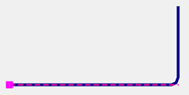
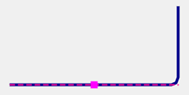
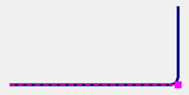
-
プレビューに基づいて、目的の配置を選択し、Alt キーを押しながらマウスの左ボタンを押します。
参照点が表示されます。
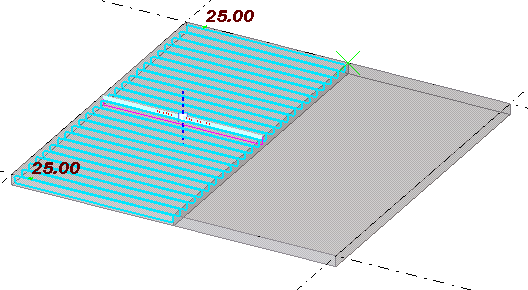
-
マウスの中ボタンをクリックして鉄筋を作成します。
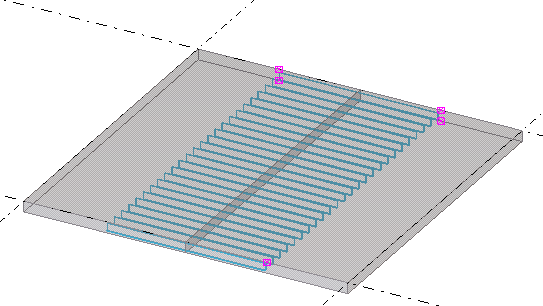 注:円形鉄筋には、次のように中心線に参照点を設定できます。
-
鉄筋が適切な方向を向くように、柱の縁端にマウス ポインターを合わせます。
-
Alt キーを押しながらマウスの左ボタンを押します。
-
参照点をドラッグして、Shift キーを押しながら列の中央に合わせます。
-
マウスの中ボタンをクリックして鉄筋を作成します。
-