
Irrig. cosciale montante (69)
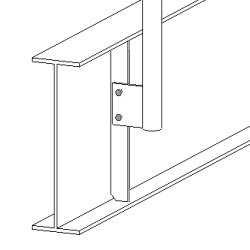
Irrig. cosciale montante (69) crea una connessione tra un cosciale delle scale e un montante del corrimano. La connessione include una connessione del cosciale del piatto di taglio irrigidito e una connessione del montante del piatto di taglio.
Oggetti creati
-
Piatto di taglio
-
Irrigidimento
-
Bulloni
-
Saldature
Utilizzare per
| Situazione | Descrizione |
|---|---|
|
|
Cosciale collegato a un montante con un piatto di taglio. |
Ordine di selezione
-
Selezionare la parte principale (Cosciale).
-
Selezionare la parte secondaria (montante).
La connessione viene creata automaticamente quando viene selezionata la parte secondaria.
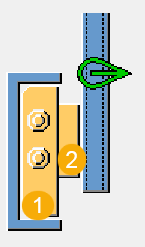
Identificazione delle parti
|
Descrizione |
|
|---|---|
|
1 |
Piatto di taglio irrigidito del cosciale |
|
2 |
Piatto di taglio del montante |
Scheda Immagine
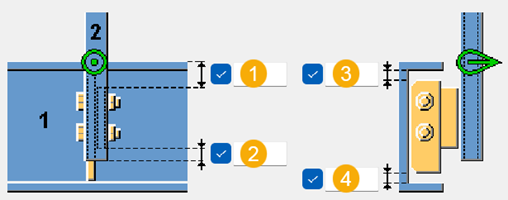
Utilizzare la scheda Immagine per definire le dimensioni di connessione.
Dimensioni
|
Descrizione |
|
|---|---|
|
1 |
Distanza verticale dal bordo superiore del piatto di taglio del montante al bordo superiore del cosciale. |
|
2 |
Distanza verticale dal bordo inferiore del piatto di taglio del montante all'estremità di taglio del montante del corrimano. |
|
3 |
Distanza orizzontale dal bordo superiore dell'irrigidimento al cosciale. |
|
4 |
Distanza orizzontale dal bordo inferiore dell'irrigidimento al cosciale. |
Scheda Parti
Utilizzare la scheda Parti per definire le proprietà delle parti.
Parti
|
Opzione |
Descrizione |
|---|---|
|
Irrigidimento |
Spessore, larghezza e lunghezza dell'irrigidimento. |
|
Profilo di connessione |
Spessore, larghezza e lunghezza del piatto di taglio. |
|
Opzione |
Descrizione |
Default |
|---|---|---|
|
Pref. N. |
Prefisso e numero partenza del numero posizione della parte. Alcuni componenti includono una seconda riga di campi in cui è possibile inserire la marca di posizione dell'assemblaggio. |
Il numero partenza della parte di default è definito nelle impostazioni Componenti nel . |
|
Materiale |
Tipo di materiale. |
Il materiale di default è definito nella casella Materiale della parte nelle impostazioni Componenti nel . |
|
Nome |
Nome mostrato nei disegni e nei report. |
|
|
Classe |
Numero classe parte. |
Scheda Parametri
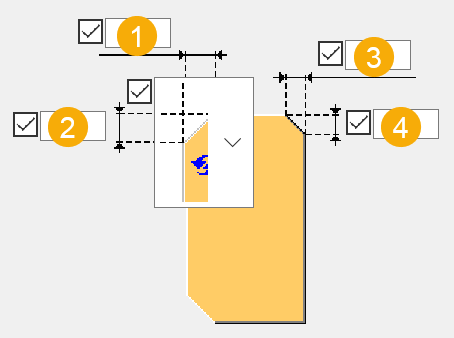
Utilizzare la scheda Parametri per definire gli smussi del piatto di taglio, il tipo di smusso, la posizione del montante, la posizione della connessione e il tipo di irrigidimento.
Smussi del piatto di taglio
|
Descrizione |
|
|---|---|
|
1 |
Dimensione orizzontale dello smusso del piatto di taglio. |
|
2 |
Dimensione verticale dello smusso del piatto di taglio. |
|
3 |
Dimensione orizzontale dello smusso esterno del piatto di taglio. |
|
4 |
Dimensione verticale dello smusso inferiore del piatto di taglio. |
Tipo di Smusso
|
Opzione |
Descrizione |
|---|---|
|
|
Default Smusso lineare AutoDefaults consente di modificare questa opzione. |
|
|
Nessuno smusso |
|
|
Smusso lineare |
|
|
Smusso ad arco convesso |
|
|
Smusso ad arco concavo |


Posizione del montante
| Opzione | Descrizione |
|---|---|
 |
Default Il montante viene creato sulla linea centrale del piatto di taglio. AutoDefaults consente di modificare questa opzione. |
 |
Il montante viene creato sul lato sinistro del piatto di taglio. |
 |
Il montante viene creato sulla linea centrale del piatto di taglio. |
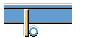 |
Il montante viene creato sul lato destro del piatto di taglio. |
Posizione della connessione
| Opzione | Descrizione |
|---|---|
 |
Default Il piatto di taglio si trova sul lato destro del piatto di irrigidimento. AutoDefaults consente di modificare questa opzione. |
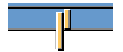 |
Il piatto di taglio si trova sul lato destro del piatto di irrigidimento. |
 |
Il piatto di taglio si trova sul lato sinistro del piatto di irrigidimento. |
Tipo d'Irrigidimento
| Opzione | Descrizione |
|---|---|
 |
Default Il piatto di irrigidimento a completa profondità è fissato al cosciale. AutoDefaults consente di modificare questa opzione. |
 |
Il piatto di irrigidimento a completa profondità è fissato al cosciale. |
 |
Il piatto di taglio semplice è collegato al cosciale. |
Scheda Bulloni
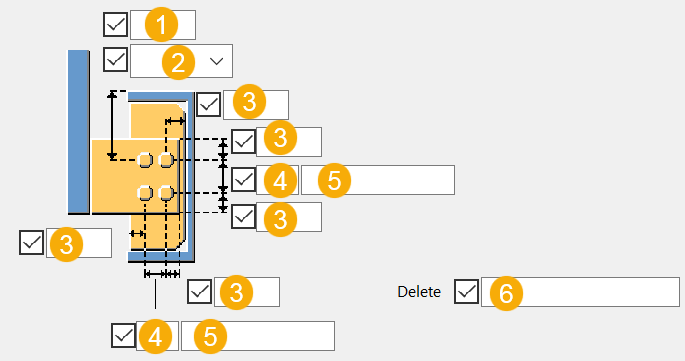
Utilizzare la scheda Bulloni per controllare le proprietà dei bulloni e le quote del gruppo bulloni.
Quote del gruppo bulloni
|
Descrizione |
|
|---|---|
|
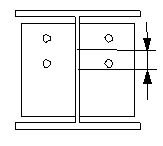
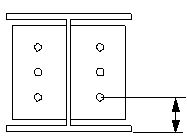
1 |
Dimensione della posizione verticale del gruppo bulloni. |
|
2 |
Seleziona la modalità di misura delle dimensioni per la posizione verticale del gruppo bulloni.
|
|
3 |
Distanza dal bordo dei bulloni. La distanza dal bordo è la distanza dal centro di un bullone al bordo della parte. |
|
4 |
Numero di bulloni. |
|
5 |
Passo bulloni. Utilizzare uno spazio per separare i valori di passo dei bulloni. Immettere un valore per ciascun passo tra i bulloni. Ad esempio, se sono presenti 3 bulloni, inserire 2 valori. |
|
6 |
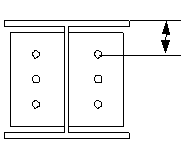
Definisce quali bulloni vengono eliminati dal gruppo bulloni. Immettere i numeri dei bulloni da eliminare e separare i numeri con uno spazio. I numeri dei bulloni sono disposti da sinistra a destra e dall'alto verso il basso. |
Proprietà di base dei bulloni
|
Opzione |
Descrizione |
Default |
|---|---|---|
|
Diametro |
Diametro dei bulloni. |
Le dimensioni disponibili sono definite nel catalogo assemblaggio bulloni. |
|
Standard |
Standard dei bulloni da utilizzare all'interno del componente. |
Gli standard disponibili sono definiti nel catalogo assemblaggio bulloni. |
|
Tolleranza |
Distanza tra il bullone e il foro. |
|
|
Filetto nel mat. |
Definisce se la filettatura può trovarsi all'interno delle parti bullonate quando si utilizzano i bulloni con un'asse. Non ha effetto se si utilizzano bulloni a filettatura completa. |
Sì |
Fori asolati
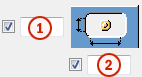
È possibile definire fori asolati, sovradimensionati o maschiati.
|
Opzione |
Descrizione |
Default |
|---|---|---|
|
1 |
Dimensione verticale del foro asolato. |
0, che restituisce un foro rotondo. |
|
2 |
Dimensione orizzontale del foro asolato o margine per i fori sovradimensionati. |
0, che restituisce un foro rotondo. |
|
Tipo di Foro |
Asolato crea fori asolati. Sovradimensionato crea fori sovradimensionati. Nessun foro non crea fori. Rastremato crea fori rastremati. |
|
|
Asole ruotate |
Quando il tipo di foro è Asolato, questa opzione ruota i fori asolati. |
|
|
Asola in |
Parti in cui vengono creati fori asolati. Le opzioni variano in base al componente in questione. |
Assemblaggio bullone
Le caselle di controllo selezionate definiscono quali oggetti del componente (bullone, rondelle e dadi) saranno utilizzati nell'assemblaggio bullone.
Per creare solo un foro, deselezionare tutte le caselle di controllo.

Per modificare l'assemblaggio bullone in un componente esistente, selezionare la casella di controllo Effetto in modif. e cliccare su Modifica.
Aumento della lunghezza bullone
Definisce il livello di aumento della lunghezza del bullone (nel calcolo della lunghezza della vite). Utilizzare questa opzione quando, ad esempio, è necessario aumentare la lunghezza del bullone per la verniciatura.

Scheda Generale
Per ulteriori informazioni, cliccare sul collegamento di seguito:
Scheda Progetto
Per ulteriori informazioni, cliccare sul collegamento di seguito:
Scheda Analisi
Per ulteriori informazioni, cliccare sul collegamento di seguito:
Saldature
Per ulteriori informazioni, cliccare sul collegamento di seguito: