
Lierne (80)
Lierne (80) crée des liernes pour les profilés à froid. Vous pouvez utiliser n’importe quel plan de travail lors de la création d'une Lierne (80).
Objets créés
-
Attache
-
Cornière d'origine
-
Cornière d'extrémité
Utilisation
| Situation | Description |
|---|---|
|
|
La lierne est créée. |

Ordre de sélection
-
Sélectionnez le premier arbalétrier.
-
Sélectionnez le deuxième arbalétrier.
-
Sélectionnez la première panne.
-
Sélectionnez les pannes restantes dans une seule direction.
-
Cliquez sur le bouton central de la souris pour créer la lierne.
Clé d'identification de pièce
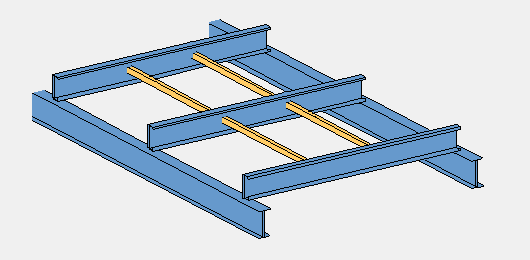
Onglet Graphique
L’onglet Graphique présente un exemple de lierne.
Attache
Onglets Pièces
L’onglet Pièces permet de définir les propriétés de la lierne, de la cornière de début et de la cornière de fin.
Propriétés
|
Option |
Description |
Défaut |
|---|---|---|
|
Repère |
Préfixe et numéro de début pour le repère de la pièce. Certains composants possèdent une deuxième ligne de champs où vous pouvez entrer le repère de l'assemblage. |
Le numéro de début de pièce par défaut est défini dans les paramètres Composants sous . |
|
Matériau |
Qualité de matériau. |
Le matériau par défaut est défini dans la zone Matériau dans les paramètres Composants sous . |
|
Nom |
Nom à afficher dans les dessins et les listes. |
|
|
Classe |
Numéro de classe de la pièce. |
|
|
Finition |
Décrit le traitement de surface de la pièce. |
Onglet Paramètres
L’onglet Paramètres permet de définir le type et l’emplacement des liernes.
Le composant commence et termine toujours un passage de lierne à l’aide d’une attache boulonnée.
| Option | Description |
|---|---|
|
Type lierne |
Sélectionnez le type de lierne. |
|
Etat |
Définissez cette valeur même si vous avez choisi d’utiliser l’option Automatique pour le type de lierne. |
|
Code lierne début Code lierne intermédiaire Code lierne fin |
Entrez les codes de lierne pour les types de lierne manuelle. |
|
Quantité lignes |
Définissez le nombre et l’emplacement des files de liernes.
|
|
Espacement perso. |
Entrez des valeurs en pourcentage pour l’espacement personnalisé entre les arbalétriers, par exemple : 0.25 0.5 0.75. Si aucun espacement personnalisé n’est défini, la panne la plus longue est utilisée comme longueur de base pour l’espacement. |
|
Type de panne |
Si vous n’avez pas sélectionné l’option Personnalisé dans Quantité lignes, sélectionnez une option dans la liste pour définir le type de panne. |
|
Position panne |
Si vous n’avez pas sélectionné l’option Personnalisé dans Quantité lignes, sélectionnez une option dans la liste pour définir l’emplacement des pannes. |
|
Ecartement lierne |
Indiquez si l’espacement est effectué en fonction de la panne la plus longue ou des arbalétriers sélectionnés. |
Onglet Boulons
L’onglet Boulons permet de définir les dimensions du groupe de boulons et les propriétés des boulons d'origine et d'extrémité.
Propriétés des boulons
| Option | Description |
|---|---|
|
Lu à partir de |
Choisissez d'utiliser les propriétés des boulons d’un fichier de données ou de la boîte de dialogue. Par défaut, le fichier de données est utilisé. |
|
Paramètres de bls différents |
Sélectionnez cette option pour utiliser des propriétés de boulon différentes pour les boulons d'origine et d'extrémité. |
Dimensions du groupe de boulons
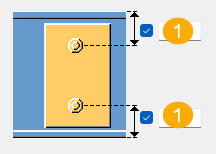
| Description | |
|---|---|
|
1 |
Pince de la platine. La pince représente la distance entre le centre d'un boulon et l'arête de la pièce. |
Propriétés de base des boulons
|
Option |
Description |
Défaut |
|---|---|---|
|
Diamètre boulon |
Diamètre du boulon. |
Les longueurs disponibles sont définies dans le catalogue d'assemblages de boulons. |
|
Standard boulon |
Standard boulon à utiliser dans le composant. |
Les standards disponibles sont définis dans le catalogue d'assemblages de boulons. |
|
Tolérance |
Jeu entre le boulon et le trou. |
|
|
Filet dans matière |
Définit si le filet peut se trouver à l'intérieur des pièces boulonnées lorsque des boulons sont utilisés avec un axe. Ceci n'a aucun effet si vous utilisez des boulons entièrement filetés. |
Oui |
Trous oblongs
Vous pouvez définir des trous oblongs, surdimensionnés ou taraudés.
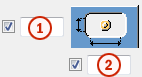
|
Option |
Description |
Défaut |
|---|---|---|
|
1 |
Cotation verticale du trou oblong. |
0, ce qui équivaut à un trou rond. |
|
2 |
Cotation horizontale du trou oblong ou tolérance des trous surdimensionnés. |
0, ce qui équivaut à un trou rond. |
|
Type trou |
L'option Oblong crée des trous oblongs. L'option Surdimensionné crée des trous surdimensionnés. Aucun trou ne crée pas de trous. Taraudé crée des trous taraudés. |
|
|
Rotation oblongs |
Si le trou est de type Oblong, cette option fait pivoter les trous oblongs. |
|
|
Oblongs dans |
Pièce(s) dans la(es)quelle(s) les trous oblongs sont créés. Les options dépendent du composant. |
Fichiers de données utilisés par Lierne (S80)
Pour l’environnement Australasie, assurez-vous que les fichiers de données suivants se trouvent dans le dossier ...\Environments\Australasia\General\profil\cr\ :
-
overlap.dat
-
brioc.dat
-
brnam.dat
Fichier overlap.dat
Ce fichier contient des informations sur les profils de panne. Chaque ligne contient des informations sur une panne spécifique et les colonnes définissent les propriétés décrites dans le tableau ci-dessous.
| Colonne | Description |
|---|---|
|
1 |
Nom exact du profil utilisé pour la panne dans le modèle |
|
3 |
Standard boulon. Défini dans le catalogue des assemblages de boulons. |
|
4 |
Diamètre boulon. Défini dans le catalogue des assemblages de boulons. |
|
Jeu entre le boulon et le trou |
|
|
6 |
Dimension du trou oblong dans la direction X. Pour les trous non oblongs, définissez à zéro. |
|
7 |
Dimension du trou oblong dans la direction Y. Pour les trous non oblongs, définissez à zéro. |
|
9 |
Indique si le filet peut être à l’intérieur des pièces boulonnées lors de l’utilisation de boulons avec tige. Ceci n’a aucun effet si vous utilisez des boulons entièrement filetés. 0 – Non 1 – Oui |
|
12 |
Distance verticale entre les boulons |
Fichier brloc.dat
Ce fichier contient des informations sur l’emplacement des profils de lierne. Chaque ligne contient des informations sur un type spécifique de lierne et les colonnes définissent les propriétés décrites dans le tableau ci-dessous.
| Colonne | Description |
|---|---|
|
1 |
Type lierne |
|
2 |
Type de panne : Simple, Continu ou Chevauchement. |
|
3 |
Le type de travée où se situent les éléments de lierne :
|
|
4 |
Ratio de travée pour 1 rangée de lierne |
|
5 |
Ratio de travée pour la première rangée de liernes s’il y a deux rangées de liernes |
|
6 |
Ratio de travée pour la deuxième rangée de liernes s’il y a deux rangées de liernes |
|
7 |
Ratio de travée pour la première rangée de liernes s’il y a trois rangées de liernes |
|
8 |
Ratio de travée pour la deuxième rangée de liernes s’il y a trois rangées de liernes |
|
9 |
Ratio de travée pour la troisième rangée de liernes s’il y a trois rangées de liernes |
Les valeurs du ratio de travée sont cumulatives et doivent être des nombres compris entre 0 et 1.
Fichier brnam.dat
Ce fichier contient les noms des éléments de lierne et des attaches, ainsi que des commentaires et des informations sur les boulons d'attache. Chaque ligne définit un type spécifique de lierne et les colonnes définissent les propriétés décrites dans le tableau ci-dessous.
Lorsque vous sélectionnez le Type lierne dans l’onglet Paramètres, utilisez l’option Automatique pour que Tekla Structures calcule le type de lierne à l’aide du fichier brnam.dat. Il s'agit de l'option par défaut. Cette option recherche la première ligne contenant le nom de profil correct. Si cette ligne se trouve dans le bloc BHP, le composant utilise la hauteur de la panne pour déterminer le type de lierne. Si la ligne n’est pas dans le bloc BHP, le composant sélectionne le type de lierne qui apparaît dans la première colonne.
| Colonne | Description |
|---|---|
|
1 |
Type lierne |
|
2 |
Nom du profil de panne dans le modèle |
|
3 |
Nom du profil de lierne dans le modèle |
|
4 |
Nom du profil de cornière dans le modèle |
|
7 |
Commentaire pour la première cornière. Pour ne pas créer de cornière d'origine, définissez cette option sur Aucun. |
|
8 |
Commentaire sur la première lierne si |
|
9 |
Commentaire pour la lierne d'origine si |
|
10 |
Commentaire pour les liernes intérieures |
|
11 |
Commentaire sur la lierne d'extrémité si |
|
12 |
Commentaire sur la lierne d'extrémité si |
|
13 |
Commentaire pour la lierne du fascia |
|
14 |
Commentaire pour la cornière d'extrémité. Pour ne pas créer de cornière d’extrémité, définissez cette option sur Aucun. |
|
15 |
Propriétés du trou de boulon pour la cornière d'origine, XY. Entrez un nombre à deux chiffres pour définir les paramètres du trou de boulon pour les cornières d'origine. X
Y
|
|
16 |
Propriétés du trou de boulon pour les liernes intérieures, XY. Entrez un nombre à deux chiffres pour définir les paramètres du trou de boulon pour les cornières intérieures. X
Y
|
|
17 |
Propriétés du trou de boulon pour la cornière d'extrémité, XY. Entrez un nombre à deux chiffres pour définir les paramètres de trou de boulon des cornières d’extrémité. X
Y
|