
Platine simple (32)
Platine simple (32) relie une poutre à un poteau ou à une poutre à l’aide d’une platine. L'attache est conçue pour les profils en W, mais elle fonctionne généralement avec d’autres profils tels que les C, WT, S et même les plats.
Objets créés
-
Plat
-
Raidisseurs
-
Plaques d’extension d’âme
-
Boulons
-
Soudures
Utilisation
| Situation | Description |
|---|---|
|
|
Poutre attachée à une poutre au moyen d’une platine |

Ordre de sélection
-
Sélectionnez la pièce principale.
-
Sélectionnez la pièce secondaire.
L'attache est créée automatiquement lorsque la pièce secondaire est sélectionnée.
Clé d'identification de pièce
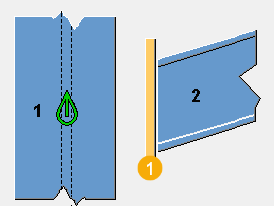
| Description | |
|---|---|
|
1 |
Plat |
Onglet Graphique
L'onglet Graphique permet de paramétrer la position de la platine.
Position plat
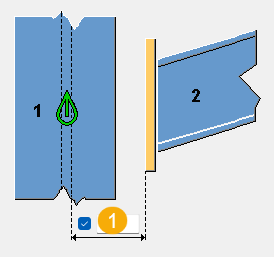
| Description | |
|---|---|
|
1 |
Décalage de la platine par rapport à l’axe de la pièce principale |
Onglets Pièces
Utilisez l'onglet Pièces pour définir les propriétés de la pièce.
Pièces
| Option | Description |
|---|---|
|
Platine |
Épaisseur de la platine |
|
Raid. sup. AV Raid. inf. AV |
Épaisseur et largeur des raidisseurs supérieurs et inférieurs sur le côté avant |
|
Raid. sup. AR Raid. inf. AR |
Épaisseur et largeur des raidisseurs supérieurs et inférieurs sur le côté arrière |
|
Ext. sup. âme Extension d'âme inférieure |
Épaisseur, largeur et hauteur des plats d'extension d’âme supérieurs et inférieurs |
|
Option |
Description |
Défaut |
|---|---|---|
|
Repère |
Préfixe et numéro de début pour le repère de la pièce. Certains composants possèdent une deuxième ligne de champs où vous pouvez entrer le repère de l'assemblage. |
Le numéro de début de pièce par défaut est défini dans les paramètres Composants sous . |
|
Matériau |
Qualité de matériau. |
Le matériau par défaut est défini dans la zone Matériau dans les paramètres Composants sous . |
|
Nom |
Nom à afficher dans les dessins et les listes. |
Onglet Paramètres
L’onglet Paramètres permet de définir les plats d’extension de l’âme et la coupe de l’extrémité de la poutre.
Plat extension âme
| Option | Description |
|---|---|
|
|
Défaut Tekla Structures détermine en fonction de la géométrie de l'attache si le plat est créé. Autodéfauts permet de modifier cette option. |
|
|
Automatique Tekla Structures détermine en fonction de la géométrie de l'attache si le plat est créé. |
|
|
Aucun plat d'extension d'âme n’est créé. |
|
|
Des plats d'extension d’âme sont créés. |
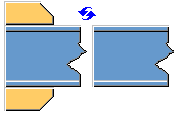
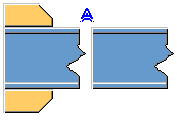
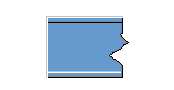
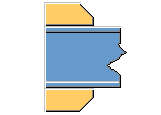
Coupe à l'extrémité de la poutre
| Option | Description |
|---|---|
|
|
Défaut L’extrémité de la poutre n’est pas coupée. Autodéfauts permet de modifier cette option. |
|
|
L’extrémité de la poutre n’est pas coupée. |
|
|
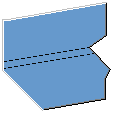
L’extrémité de la poutre est coupée en biais. |
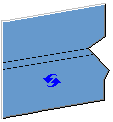
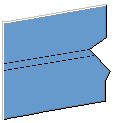
Onglet Boulons
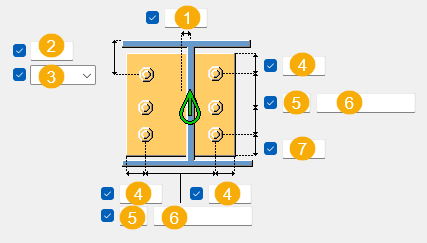
Utilisez l'onglet Boulons pour définir les dimensions du groupe de boulons et les propriétés des boulons.
Dimensions du groupe de boulons
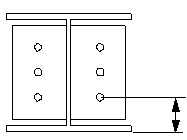
| Description | |
|---|---|
|
1 |
Dimension de la position horizontale du groupe de boulons. |
|
2 |
Dimension de la position verticale du groupe de boulons. |
|
3 |
Sélectionnez la manière dont les dimensions doivent être comptées pour la position verticale du groupe de boulons.
|
|
4 |
Pince de la platine. La pince représente la distance entre le centre d'un boulon et l'arête de la pièce. |
|
5 |
Quantité de boulons. |
|
6 |
Ecartement des boulons. Utilisez un espace pour séparer les valeurs d'écartement des boulons. Entrez une valeur pour chaque écartement entre les boulons. Par exemple, s'il y a trois boulons, entrez deux valeurs. |
Propriétés de base des boulons
|
Option |
Description |
Défaut |
|---|---|---|
|
Diamètre boulon |
Diamètre du boulon. |
Les longueurs disponibles sont définies dans le catalogue d'assemblages de boulons. |
|
Standard boulon |
Standard boulon à utiliser dans le composant. |
Les standards disponibles sont définis dans le catalogue d'assemblages de boulons. |
|
Tolérance |
Jeu entre le boulon et le trou. |
|
|
Filet dans matière |
Définit si le filet peut se trouver à l'intérieur des pièces boulonnées lorsque des boulons sont utilisés avec un axe. Ceci n'a aucun effet si vous utilisez des boulons entièrement filetés. |
Oui |
|
Montage/Atelier |
Lieu de montage des boulons. |
Site |
Trous oblongs
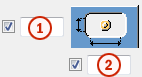
Vous pouvez définir des trous oblongs, surdimensionnés ou taraudés.
|
Option |
Description |
Défaut |
|---|---|---|
|
1 |
Cotation verticale du trou oblong. |
0, ce qui équivaut à un trou rond. |
|
2 |
Cotation horizontale du trou oblong ou tolérance des trous surdimensionnés. |
0, ce qui équivaut à un trou rond. |
|
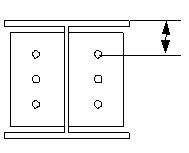
Type trou |
L'option Oblong crée des trous oblongs. L'option Surdimensionné crée des trous surdimensionnés. Aucun trou ne crée pas de trous. Taraudé crée des trous taraudés. |
|
|
Rotation oblongs |
Si le trou est de type Oblong, cette option fait pivoter les trous oblongs. |
|
|
Oblongs dans |
Pièce(s) dans la(es)quelle(s) les trous oblongs sont créés. Les options dépendent du composant. |
Si des trous oblongs sont créés, indiquez si les trous traversent la poutre ou le poteau, la platine ou les deux.
Assemblage de boulon
Les cases à cocher activées définissent les objets du composant (boulons, rondelles et écrous) utilisés dans l'assemblage de boulon.
Si vous voulez créer uniquement un trou, désactivez toutes les cases à cocher.
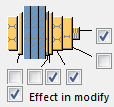
Pour modifier l'assemblage de boulons d'un composant existant, activez la case à cocher A modifier et cliquez sur Modifier.
Augmentation de la longueur de boulon
Définit l'augmentation de la longueur du boulon. Utilisez cette option lorsque, par exemple, la peinture nécessite l'augmentation de la longueur du boulon.

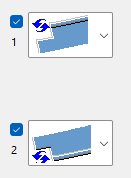
Sens de boulonnage
|
Option |
Description |
|---|---|
|
|
Par défaut Sens de boulonnage 1 Autodéfauts permet de modifier cette option. |
|
|
Sens de boulonnage 1 |
|
|
Sens de boulonnage 2 |


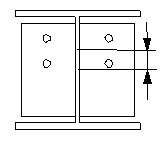
Disposition des boulons en quinconce
|
Option |
Description |
|---|---|
|
|
Défaut Pas de quinconce Autodéfauts permet de modifier cette option. |
|
|
Pas de quinconce |
|
|
Type de quinconce 1 |
|
|
Type de quinconce 2 |
|
|
Type de quinconce 3 |
|
|
Type de quinconce 4 |


Onglet Raidisseurs
L’onglet Raidisseurs permet de définir la création et les positions des raidisseurs.
Création des raidisseurs
| Option | Description |
|---|---|
|
|
Défaut Aucun raidisseur n'est créé. Autodéfauts permet de modifier cette option. |
|
|
Aucun raidisseur n'est créé. |
|
|
Le raidisseur est créé, soudé à l’âme et aux ailes. |
|
|
Un raidisseur est créé, soudé aux ailes. |
|
|
Un raidisseur est créé, préparation sur les côtés de l’âme et de l’aile. |
|
|
Un raidisseur est créé, préparation sur les côtés de l’aile. |


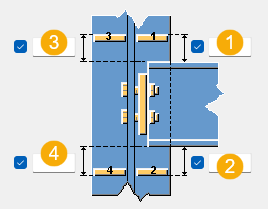
Positions du raidisseur
| Description | |
|---|---|
|
1 |
Jeu entre le raidisseur avant supérieur et l'aile de la poutre |
|
2 |
Jeu entre le raidisseur avant inférieur et l'aile de la poutre |
|
3 |
Jeu entre le raidisseur arrière supérieur et l'aile de la poutre |
|
4 |
Jeu entre le raidisseur arrière inférieur et l'aile de la poutre |
Dimensions de la soudure
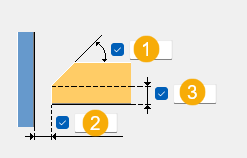
| Description | |
|---|---|
|
1 |
Angle de préparation de la soudure du raidisseur (en degrés) |
|
2 |
Jeu de préparation des soudures |
|
3 |
Distance à l'âme du raidisseur pour la préparation des soudures |
Onglet Grugeages
Les options de l'onglet Grugeages créent automatiquement des grugeages dans la poutre secondaire pour contrôler la forme et les dimensions des grugeages.
Forme de grugeage
| Option | Description |
|---|---|
|
|
Sélectionnez la forme du grugeage. |
Côté du grugeage
| Option | Description |
|---|---|
|
|
Défaut Des grugeages sont créés des deux côtés. Autodéfauts permet de modifier cette option. |
|
|
Automatique |
|
|
Le grugeage est créé sur le côté gauche. |
|
|
Des grugeages sont créés des deux côtés. |
|
|
Le grugeage est créé sur le côté droit. |


Grugeage chanfreiné
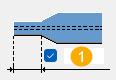
| Option | Description |
|---|---|
|
1 |
Définissez la longueur de la partie étroite du grugeage chanfreiné. |
Dimensions du grugeage
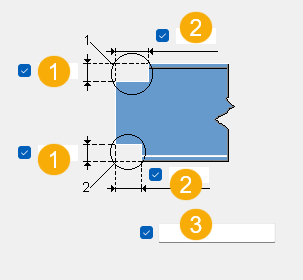
| Description | |
|---|---|
|
1 |
Dimension verticale |
|
2 |
Distance horizontale |
|
3 |
Définissez le jeu minimum pour le grugeage. |
Onglet Général
Pour en savoir plus, cliquez sur le lien ci-dessous :
Onglet Calcul
Pour en savoir plus, cliquez sur le lien ci-dessous :
Onglet Analyse
Pour en savoir plus, cliquez sur le lien ci-dessous :
Soudures
Pour en savoir plus, cliquez sur le lien ci-dessous :