
Echelle Passerelle
Echelle Passerelle crée une échelle avec marche pour l'industrie navale et les plateformes pétrolières.
Objets créés
-
Montants
-
Limons
-
Marches
-
Garde-corps et coudes
-
Lisses intermédiaires
-
Plateforme
-
Support de plateforme
-
Boulons
-
Soudures
-
Composant supplémentaire (facultatif)
Utilisation
|
Situation |
Description |
|---|---|
|
|
Type 1 Echelle passerelle avec limons, marches, montants et garde-corps. |
|
|
Type 2 Echelle passerelle avec limons, marches, montants, plateformes et garde-corps avec lisses intermédiaires. |
|
|
Type 3 Echelle passerelle avec limons, marches, montants, plateformes et garde-corps avec lisses intermédiaires. |
|
|
Type 4 Echelle passerelle avec limons, marches, montants et garde-corps. |


Limitations
Echelle Passerelle utilise des profils de marche du catalogue pour définir le type de marche dans l'onglet Pièces.
Pour obtenir une liste des profils de marche actualisée dans l'onglet Pièces, vous devez exécuter le programme Steps.exe lorsque vous utilisez l'outil de modélisation Echelle Passerelle pour la première fois dans votre environnement ou lorsque vous modifiez votre environnement Tekla Structures.
Avertissement :
Avec les paramètres standard, Tekla Structures écrase les paramètres du profil de marche et les remplace par les valeurs par défaut chaque fois que Tekla Structures est lancé. Pour empêcher Tekla Structures de perdre les paramètres du profil de marche, définissez XS_DO_NOT_OVERWRITE_PLUGIN_INP_FILE = TRUE dans le fichier teklastructures.ini.
Si vous utilisez des profils de marche du catalogue, si vous avez défini XS_DO_NOT_OVERWRITE_PLUGIN_INP_FILE = TRUE et si vous mettez Tekla Structures à jour, procédez comme suit :
-
Définissez XS_DO_NOT_OVERWRITE_PLUGIN_INP_FILE = FALSE dans le fichier teklastructures.ini.
-
Mettez à jour Tekla Structures.
-
Démarrez Tekla Structures.
-
Définissez XS_DO_NOT_OVERWRITE_PLUGIN_INP_FILE = TRUE dans le fichier teklastructures.ini.
-
Exécutez Steps.exe.
-
Redémarrez Tekla Structures.
Ordre de sélection
-
Sélectionnez un point pour indiquer le niveau inférieur de l'escalier.
-
Sélectionnez un point pour indiquer le niveau supérieur de l'escalier.
-
Cliquez sur le bouton du milieu de la souris pour créer le composant.
Points indiquant que les niveaux inférieur et supérieur sont généralement des origines/extrémités de ligne du nez.
Clé d'identification de pièce

|
Pièce |
|
|---|---|
|
1 |
Coude |
|
2 |
Garde-corps |
|
3 |
Support de plateforme |
|
4 |
Plat |
|
5 |
Limon |
|
6 |
Montant |
|
7 |
Marche |
|
8 |
Plateforme |
|
9 |
Lisse intermédiaire |
Onglet Graphique
Utilisez l'onglet Graphique pour paramétrer le type d'escalier, les dimensions des pièces, les décalages et la distance entre limons.
Dimensions

|
Description |
Défaut |
|
|---|---|---|
|
1 |
Hauteur du pied de limon au bas du garde-corps. |
1000 mm |
|
2 |
Décalage du premier montant le long du garde-corps, mesuré à partir de la partie inférieure de ce dernier. |
200 mm |
|
3 |
Distance maximale entre les montants intermédiaires. |
1000 mm |
|
4 |
Distance entre le limon et le grade-corps. |
800 mm |
|
5 |
Décalage du dernier montant le long du garde-corps, mesuré à partir de la partie supérieure du limon. |
200 mm |
|
6 |
|
1000 mm |
|
7 |
Décalage horizontal du premier montant, mesuré à partir de l'origine du limon horizontal. Cette option n'est pas active pour Type 4. |
200 mm |
|
8 |
Distance entre le premier et le dernier montants horizontaux. Cette option n'est pas active pour Type 1 ou Type 4. |
600 mm |
|
9 |
Nombre de lisses intermédiaires. Cette option n'est pas active pour Type 1 ou Type 4. |
3 |
|
10 |
Espacement de lisse intermédiaire. Utilisez une espace pour séparer des valeurs d'écartement de lisses intermédiaires. Saisissez une valeur pour chaque espace entre des lisses intermédiaires. Par exemple, s'il existe 3 lisses intermédiaires, saisissez 2 valeurs. Cette option n'est pas active pour Type 1 ou Type 4. |
Valeur de l'option 3 divisée par le nombre d'espaces. |
|
11 |
Hauteur du garde-corps par rapport à la plateforme. Cette option n'est pas active pour Type 4. |
1000 mm |
|
12 |
Distance verticale entre la partie supérieure de la plateforme et la partie inférieure du second limon. Cette option n'est active que pour Type 3. |
2000 mm |
|
13 |
Hauteur du pied du second limon au bas du garde-corps de droite. Cette option n'est active que pour Type 3. |
1000 mm |
|
14 |
Distance horizontale à l'aplomb du nez du palier. Cette option n'est active que pour Type 3. |
Les limons supérieur et inférieur présentent la même inclinaison. |
Création de marche et d’assemblage
|
Option |
Description |
|---|---|
|
Création marche haute |
Déterminez si la marche supérieure est créée. |
|
Création d'assemblage |
Définissez les pièces qui forment un assemblage. Les différentes options sont les suivantes :
|
Détail A et Détail C
Utilisez Détail A pour relier l'extrémité du limon supérieur à un détail bout.

Utilisez Détail C pour relier l'extrémité du limon inférieur à un détail bout.

|
Description |
Défaut |
|
|---|---|---|
|
1 |
Détermine si les limons sont reliés à un détail d'extrémité. |
Aucun |
|
2 |
Définissez le détail en le sélectionnant dans le catalogue de composants. |
|
|
3 |
Sélectionnez un fichier attribut pour le détail. |
standard |
Options d'échelle passerelle

|
Description |
Défaut |
|
|---|---|---|
|
1 |
Rayon du coude de la main-courante. Cette option n'est pas active pour Type 4. |
100 mm |
|
2 |
Définissez la mesure de la cote du décalage horizontal de l'échelle passerelle. Les différentes options sont les suivantes :
|
Milieu |
|
3 |
Décalage horizontal. Cette option n'est pas active pour Défaut ou Milieu. |
0 mm |
|
4 |
Distance entre les limons. |
1000 mm |
Coupes de courbures de coudes de garde-corps
Cette option n'est pas active pour Type 4.
|
Option |
Description |
|---|---|
|
|
Défaut Coude Autodéfauts permet de modifier cette option. |
|
|
Coude Le coude se trouve entre les différentes lisses. |
|
|
Coupes et soudures Les lisses sont adaptées. |
|
|
Lisse cintrée La lisse est cintrée. |
|
|
Lisses indépendantes Les lisses ne sont pas adaptées. |


Onglet Pièces
Utilisez l'onglet Pièces pour paramétrer les propriétés des pièces créées.
Propriétés des pièces
|
Option |
Description |
Défaut |
|---|---|---|
|
Coude Garde-corps Lisse intermédiaire Montant |
Définissez le profil de coude en le sélectionnant dans le catalogue de profils. |
PD40*2 |
|
Plat en détail B |
Epaisseur du plat. |
5 mm |
|
Support |
Epaisseur du support du platelage. |
5 mm |
|
Marche |
Spécifiez si les marches doivent être créées en utilisant des catalogues marches ou des profils. Sélectionnez la marche dans la liste des marches du catalogue ou dans le catalogue de profils. Si vous modifiez votre environnement Tekla Structures, mettez la liste des marches à jour. |
|
|
Limon |
Définissez le profil de limon en le sélectionnant dans le catalogue de profils. |
C200*100*5 |
|
Plateforme |
Epaisseur de la plateforme. |
50 mm |
|
Attache |
Définissez le profil d'attache en le sélectionnant dans le catalogue de profils. |
|
Option |
Description |
Défaut |
|---|---|---|
|
Repère |
Préfixe et numéro de début pour le repère de la pièce. Certains composants possèdent une deuxième ligne de champs où vous pouvez entrer le repère de l'assemblage. |
Le numéro de début de pièce par défaut est défini dans les paramètres Composants sous . |
|
Matériau |
Qualité de matériau. |
Le matériau par défaut est défini dans la zone Matériau dans les paramètres Composants sous . |
|
Nom |
Nom à afficher dans les dessins et les listes. |
|
|
Classe |
Numéro de classe de la pièce. |
Onglet Plateforme
L'onglet Plateformepermet de définir les propriétés de décalage et d'appui de la plateforme.
Décalage de la plateforme

|
Description |
Défaut |
|
|---|---|---|
|
1 |
Décalage horizontal du platelage par rapport à la marche supérieure. Si la marche supérieure n'est pas créée, le décalage horizontal de la plateforme est défini par rapport au point supérieur de ligne du nez supérieure. |
0 mm |
Décalage et support de la plateforme

|
Description |
Défaut |
|
|---|---|---|
|
1 |
Décalage vertical du support du platelage par rapport au dessous du platelage. |
0 mm |
|
2 |
Jeu entre le platelage et le limon. |
0 mm |
|
3 |
Largeur du support de platelage. |
50 mm |
Création du support de la plateforme
Remarque :
La partie supérieure de la plateforme se trouve systématiquement sur le même niveau que celle du limon.
|
Option |
Description |
|---|---|
|
|
Défaut Le support de la plateforme est créé. Autodéfauts permet de modifier cette option. |
|
|
Le support de la plateforme est créé. |
|
|
Le support de la plateforme n'est pas créé. |


Onglet Marches
L'onglet Marches permet de définir les propriétés d'espacement et de décalage des marches.
Ecartement des marches

|
Description |
Défaut |
|
|---|---|---|
|
1 |
Hauteur des marches. L'écartement dépend du type d'écartement des marches. |
300 mm |
|
1 |
Type d'écartement des marches. L'écartement des marches correspond à la distance entre les premier et deuxième points sélectionnés. Distances égales représente la distance maximale entre les différentes marches. Exact représente la distance exacte entre les différentes marches. |
Distances égales |
Décalage des marches

|
Description |
Défaut |
|
|---|---|---|
|
1 |
Hauteur de la première marche. |
0 mm |
|
2 |
Type de décalage des marches. |
Horizontal (H) |
Onglet Lisses
Utilisez l'onglet Lisses pour paramétrer les propriétés des garde-corps et des lisses intermédiaire.
Lisse intermédiaire et main courante
|
Option |
Description |
Défaut |
|---|---|---|
|
Lisse intermédiaire vers montant Garde-corps vers montant |
Définissez le raccordement des lisses intermédiaires ou des mains courante aux montants. |
Lisse intermédiaire = Composant Garde-corps = Soudure |
|
Numéro composant |
Définissez un composant qui relie les lisses au montant en le sélectionnant dans le catalogue de composants. |
Gueule de loup (23) |
|
Propriétés connexion |
Sélectionnez un fichier attribut pour le composant. |
standard |
Options de la main courante
|
Option |
Description |
Défaut |
|---|---|---|
|
Longueur max main courante |
Longueur maximale du garde-corps. |
3000 mm |
|
Coupes garde-corps |
Définissez la coupe des mains courante.
|
Entraxe maxi suivant montants |
Onglet Détail B
L'onglet Détail B permet de définir les propriétés des boulons sur un plat qui relie les montants aux limons.
Décalage vert.

|
Description |
|
|---|---|
|
1 |
Décalage vertical du plat. |
|
2 |
Définissez la méthode de mesure de la cote du décalage vertical du plat.
|
|
3 |
Largeur du plat. |
|
4 |
Distance entre le boulon supérieur et le haut du plat. |
|
5 |
Distance entre les boulons. |
|
6 |
Distance entre le boulon inférieur et le bas du plat. |
Décalage horizontal

|
Description |
|
|---|---|
|
1 |
Définissez la méthode de mesure de la cote du décalage horizontal du plat.
|
|
2 |
Décalage horizontal du plat. |
Sens de boulonnage
|
Option |
Description |
|---|---|
|
|
Défaut Du plat au limon Autodéfauts permet de modifier cette option. |
|
|
Du limon au plat |
|
|
Du plat au limon |


Propriétés de base des boulons
|
Option |
Description |
Défaut |
|---|---|---|
|
Diamètre boulon |
Diamètre du boulon. |
Les longueurs disponibles sont définies dans le catalogue d'assemblages de boulons. |
|
Standard boulon |
Standard boulon à utiliser dans le composant. |
Les standards disponibles sont définis dans le catalogue d'assemblages de boulons. |
|
Tolérance |
Jeu entre le boulon et le trou. |
|
|
Filet dans matière |
Définit si le filet peut se trouver à l'intérieur des pièces boulonnées lorsque des boulons sont utilisés avec un axe. Ceci n'a aucun effet si vous utilisez des boulons entièrement filetés. |
Oui |
|
Montage/Atelier |
Lieu de montage des boulons. |
Site |
Trous oblongs
Vous pouvez définir des trous oblongs, surdimensionnés ou taraudés.
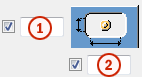
|
Option |
Description |
Défaut |
|---|---|---|
|
1 |
Cotation verticale du trou oblong. |
0, ce qui équivaut à un trou rond. |
|
2 |
Cotation horizontale du trou oblong ou tolérance des trous surdimensionnés. |
0, ce qui équivaut à un trou rond. |
|
Type trou |
L'option Oblong crée des trous oblongs. L'option Surdimensionné crée des trous surdimensionnés. Aucun trou ne crée pas de trous. Taraudé crée des trous taraudés. |
|
|
Rotation oblongs |
Si le trou est de type Oblong, cette option fait pivoter les trous oblongs. |
|
|
Oblongs dans |
Pièce(s) dans la(es)quelle(s) les trous oblongs sont créés. Les options dépendent du composant. |
Augmentation de la longueur de boulon
Définit l'augmentation de la longueur du boulon. Utilisez cette option lorsque, par exemple, la peinture nécessite l'augmentation de la longueur du boulon.

Assemblage de boulon
Les cases à cocher activées définissent les objets du composant (boulons, rondelles et écrous) utilisés dans l'assemblage de boulon.
Si vous voulez créer uniquement un trou, désactivez toutes les cases à cocher.
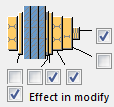
Pour modifier l'assemblage de boulons d'un composant existant, activez la case à cocher A modifier et cliquez sur Modifier.
Onglet Soudures
Pour en savoir plus, cliquez sur le lien ci-dessous :