
Columna - 2 vigas (14)
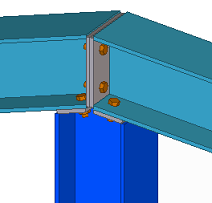
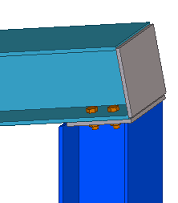
Pilar - 2 vigas (14) conecta dos vigas a un pilar. Los extremos de la vigas descansan sobre el pilar. Las vigas secundarias pueden ser horizontales o inclinadas.
Objetos creados
-
Placas de unión
-
Placas capitel
-
Tornillos
-
Soldaduras
Usar para
|
Situación |
Descripción |
|---|---|
|
|
Unión entre un pilar y dos vigas. |
|
|
Unión entre un pilar y una viga. El componente se puede usar con solo una viga secundaria, pero en ese caso las configuraciones son más difíciles de definir y el componente se puede usar en menos situaciones. Si utiliza el componente con solo una viga secundaria, debe introducir un valor negativo para el hueco entre las placas de unión. |
Orden de selección
- Seleccione la parte principal (pilar).
-
Seleccione la primera parte secundaria (viga).
-
Seleccione la segunda parte secundaria (viga).
-
Haga clic con el botón central del ratón para crear la unión.
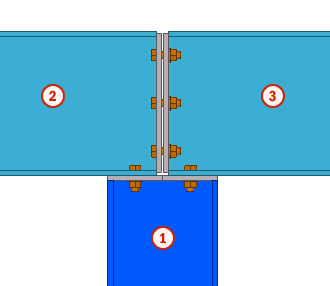
Clave de identificación de parte
|
Parte |
|
|---|---|
|
1 |
Columna |
|
2 |
Viga |
|
3 |
Viga |
Pestaña Dibujo
Utilice la pestaña Dibujo para controlar los tamaños de placa.
Placa 1, 2, 3, 4
Placas 1 y 2 son las placas de unión en las vigas. Placas 3 y 4 son las placas capitel entre los pilares y las vigas.
| Opción |
Descripción |
|---|---|
|
Placa 1, 2, 3, 4 |
Espesor, ancho y altura de la placa. |
|
Opción |
Descripción |
Por defecto |
|---|---|---|
|
Pos Núm |
Prefijo y número inicial del número de posición de parte. Algunos componentes tienen una segunda fila de campos en la que se puede especificar el número de posición de conjunto. |
El número inicial de parte por defecto se define en las configuraciones de Componentes en el menú . |
|
Material |
Calidad del material. |
El material por defecto se define en el cuadro Material parte en las configuraciones de Componentes en el menú . |
|
Nombre |
Nombre que aparece en los dibujos e informes. |
|
|
Clase |
Número de clase de parte. |
Placas 3 y 4
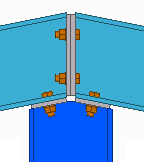
Define el tipo de la unión entre el pilar y las vigas.
|
Opción |
Descripción |
Ejemplo |
|---|---|---|
|
2 placas |
Se crean dos placas: La columna se achaflana dos veces. |
|
|
Chapa plegada |
Se crea una chapa plegada. La chapa se puede desarrollar en un dibujo de taller. La columna se achaflana dos veces. |
|
|
1 placa |
Se crea una placa. La placa tiene siempre orientación horizontal. El pilar se adapta perpendicularmente. |
|
|
Placa perpendicular a pilar |
Se crea una placa. El pilar se adapta perpendicularmente, aunque esté colocado al sesgo. |
|
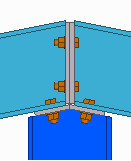
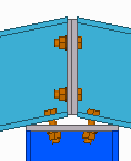
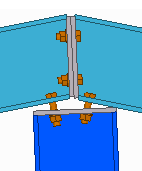
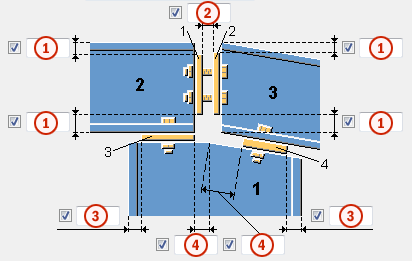
Distancias de las placas
|
Descripción |
Por defecto |
|
|---|---|---|
|
1 |
Distancia de la placa al borde de la viga. |
5 mm |
|
2 |
Hueco entre las placas de unión. Si usa el componente con solo una viga secundaria, introduzca un valor negativo. |
|
|
3 |
Distancia de la placa a los bordes del pilar. |
|
|
4 |
Distancia de la placa al centro del pilar. |
Placas de unión
Seleccione la posición de las placas de unión.
Tamaño del hueco
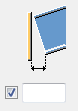
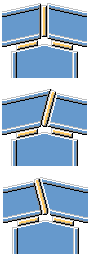
Define el valor límite del hueco entre la placa de unión y la viga, o del hueco entre la placa capitel y el pilar. Utilice este hueco si la viga o el pilar está ligeramente curvado o inclinado para determinar si el ángulo en el extremo es tan pequeño que el extremo se puede dejar recto.
Si el hueco real es menor que este valor, el extremo de la viga se deja recto.
Si el hueco real es mayor que este valor, el extremo se adaptará a la placa de unión o placa capitel.
El valor por defecto es 5 mm.
Pestaña Tornillos 1 - 2
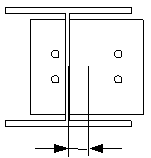
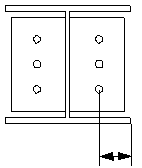
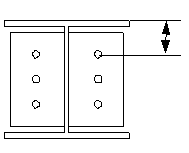
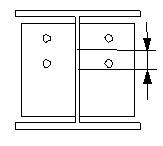
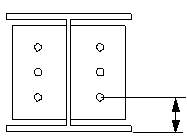
Utilice la pestaña Tornillos 1-2 para controlar los tornillos que conectan las placas de unión.
Dimensiones del grupo de tornillos
|
Descripción |
|
|---|---|
|
1 |
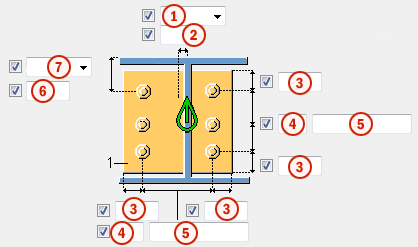
Seleccione cómo medir las dimensiones para la posición horizontal del grupo de tornillos.
|
|
2 |
Dimensión para la posición horizontal del grupo de tornillos. |
|
3 |
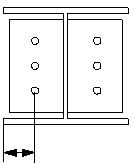
Distancia al borde de los tornillos. La distancia al borde es la distancia desde el centro de un tornillo hasta el borde de la parte. |
|
4 |
Número de tornillos. |
|
5 |
Separación entre tornillos. Use un espacio para separar los valores de separación entre tornillos. Especifique un valor para cada separación entre tornillos. Por ejemplo, si hay tres tornillos, introduzca dos valores. |
|
6 |
Dimensión para la posición vertical del grupo de tornillos. |
|
7 |
Seleccione cómo medir las dimensiones para la posición vertical del grupo de tornillos.
|
Propiedades básicas de los tornillos
|
Opción |
Descripción |
Por defecto |
|---|---|---|
|
Tamaño tornillo |
Diámetro de tornillo. |
Los tamaños disponibles están definidos en la base de datos de conjuntos de tornillos. |
|
Estándar tornillo |
El estándar de tornillo que se usará en el componente. |
Los estándares disponibles están definidos en la base de datos de conjuntos de tornillos. |
|
Tolerancia |
Hueco entre el tornillo y el agujero. |
|
|
Rosca mat |
Define si la rosca puede estar dentro de las partes atornilladas al usar tornillos con un eje. No tiene efecto si se usan tornillos con rosca completa. |
Sí |
|
Obra/Taller |
Ubicación en la que deben ponerse los tornillos. |
Obra |
Agujeros ovalados
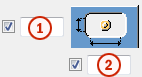
Pueden definirse agujeros ovalados, sobredimensionados o roscados.
|
Opción |
Descripción |
Por defecto |
|---|---|---|
|
1 |
Dimensión vertical del agujero ovalado. |
0, que genera un agujero redondo. |
|
2 |
Dimensión horizontal del agujero ovalado o tolerancia para agujeros sobredimensionados. |
0, que genera un agujero redondo. |
|
Tipo agujero |
Ovalado crea agujeros ovalados. Sobredimensionado crea agujeros sobredimensionados. Sin agujero no crea agujeros. Roscado crea agujeros roscados. |
|
|
Aguj Oval |
Cuando el tipo de agujero es Ovalado, esta opción rota los agujeros ovalados. |
|
|
Aguj.oval. en |
Parte(s) en la(s) que se crean los agujeros ovalados. Las opciones dependen del componente. |
Conjunto tornillos
Las casillas de verificación activadas definen qué objetos del componente (tornillo, arandelas y tuercas) se usarán en el conjunto de tornillos.
Si solamente desea crear un agujero, desactive todas las casillas de verificación.
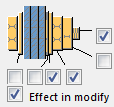
Para modificar el conjunto de tornillos en un componente existente, active la casilla de verificación Efecto al modificar y haga clic en Modificar.
Aumento de la longitud del tornillo
Define cuánto se incrementa la longitud del tornillo. Utilice esta opción si, por ejemplo, la pintura requiere incrementar la longitud del tornillo.

Pestañas Tornillos 3/Tornillos 4
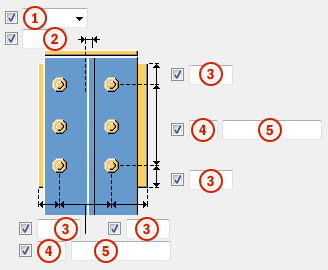
Utilice las pestañas Tornillos 3 y Tornillos 4 para controlar los tornillos que conectan la primera o la segunda viga secundaria al pilar.
Dimensiones del grupo de tornillos
|
Descripción |
|
|---|---|
|
1 |
Seleccione cómo medir las dimensiones para la posición horizontal del grupo de tornillos.
|
|
2 |
Dimensión para la posición horizontal del grupo de tornillos. |
|
3 |
Distancia al borde de los tornillos. La distancia al borde es la distancia desde el centro de un tornillo hasta el borde de la parte. |
|
4 |
Número de tornillos. |
|
5 |
Separación entre tornillos. Use un espacio para separar los valores de separación entre tornillos. Especifique un valor para cada separación entre tornillos. Por ejemplo, si hay tres tornillos, introduzca dos valores. |
Propiedades básicas de los tornillos
|
Opción |
Descripción |
Por defecto |
|---|---|---|
|
Tamaño tornillo |
Diámetro de tornillo. |
Los tamaños disponibles están definidos en la base de datos de conjuntos de tornillos. |
|
Estándar tornillo |
El estándar de tornillo que se usará en el componente. |
Los estándares disponibles están definidos en la base de datos de conjuntos de tornillos. |
|
Tolerancia |
Hueco entre el tornillo y el agujero. |
|
|
Rosca mat |
Define si la rosca puede estar dentro de las partes atornilladas al usar tornillos con un eje. No tiene efecto si se usan tornillos con rosca completa. |
Sí |
|
Obra/Taller |
Ubicación en la que deben ponerse los tornillos. |
Obra |
Agujeros ovalados
Pueden definirse agujeros ovalados, sobredimensionados o roscados.
|
Opción |
Descripción |
Por defecto |
|---|---|---|
|
1 |
Dimensión vertical del agujero ovalado. |
0, que genera un agujero redondo. |
|
2 |
Dimensión horizontal del agujero ovalado o tolerancia para agujeros sobredimensionados. |
0, que genera un agujero redondo. |
|
Tipo agujero |
Ovalado crea agujeros ovalados. Sobredimensionado crea agujeros sobredimensionados. Sin agujero no crea agujeros. Roscado crea agujeros roscados. |
|
|
Aguj Oval |
Cuando el tipo de agujero es Ovalado, esta opción rota los agujeros ovalados. |
|
|
Aguj.oval. en |
Parte(s) en la(s) que se crean los agujeros ovalados. Las opciones dependen del componente. |
Conjunto tornillos
Las casillas de verificación activadas definen qué objetos del componente (tornillo, arandelas y tuercas) se usarán en el conjunto de tornillos.
Si solamente desea crear un agujero, desactive todas las casillas de verificación.
Para modificar el conjunto de tornillos en un componente existente, active la casilla de verificación Efecto al modificar y haga clic en Modificar.
Aumento de la longitud del tornillo
Define cuánto se incrementa la longitud del tornillo. Utilice esta opción si, por ejemplo, la pintura requiere incrementar la longitud del tornillo.
Pestañas Agujeros - Placa 1/Agujeros - Placa 2/Agujeros - Placas 3 y 4
Utilice las pestañas Agujeros para controlar los agujeros de galvanizado de las placas de unión.
| Opción | Descripción |
|---|---|
|
Estándar tornillo |
Seleccione el estándar de tornillo. |
|
Tipo tornillo |
Seleccione el tipo de tornillo para definir la ubicación en la que deben añadirse los tornillos. |
|
Leer datos de |
Puede seleccionar utilizar el archivo de definición sinkholes.dat para especificar los valores por defecto de los desplazamientos horizontales y verticales, y los diámetros de los agujeros superior e inferior. El archivo se busca en el orden siguiente: carpeta de acero de sistema del entorno Common (..\Environments\common\system\Steel), carpeta del modelo, También puede seleccionar la definición de los agujeros en el cuadro de diálogo del componente. |
Número de agujeros
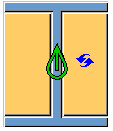
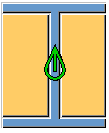
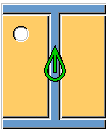
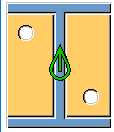
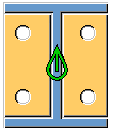
El centro de un grupo de agujeros es el punto central de la viga y el punto central de la cantonera, si hay una cantonera. Los grupos de agujeros se componen de 0, 1, 2 o 4 agujeros.
| Opción | Descripción |
|---|---|
|
|
Por defecto Sin agujeros Auto ValoresPorDefecto puede cambiar esta opción. |
|
|
Sin agujeros |
|
|
1 agujero |
|
|
2 agujeros |
|
|
4 agujeros |
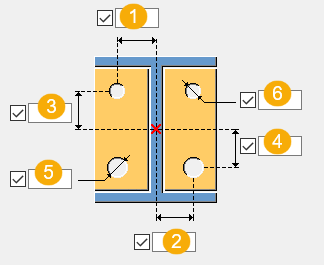
Posiciones de los agujeros
| Descripción | |
|---|---|
|
1 |
Placas 1 y 2: Distancia horizontal entre el centro de la viga secundaria y el agujero superior. Placas 3 y 4: Distancia horizontal entre el centro de la parte principal y el agujero superior. |
|
2 |
Placas 1 y 2: Distancia horizontal entre el centro de la viga secundaria y el agujero inferior. Placas 3 y 4: Distancia horizontal entre el centro de la parte principal y el agujero inferior. |
|
3 |
Placas 1 y 2: Distancia vertical entre el centro de la viga secundaria y el agujero superior. Placas 3 y 4: Distancia vertical entre el centro de la parte principal y el agujero superior. |
|
4 |
Placas 1 y 2: Distancia vertical entre el centro de la viga secundaria y el agujero inferior. Placas 3 y 4: Distancia vertical entre el centro de la parte principal y el agujero inferior. |
|
5 |
Diámetro del agujero inferior. |
|
6 |
Diámetro del agujero superior. |
pestaña General
Haga clic en el siguiente enlace para obtener más información:
pestaña Análisis
Haga clic en el siguiente enlace para obtener más información:
Soldaduras
Haga clic en el siguiente enlace para obtener más información: