
Bessere Interoperabilität mit IFC
In Tekla Structures 2026 wird die Verwaltung von IFC-Exporten aller Versionen (IFC2x3, IFC4 und IFC4.3) nun einheitlich über das erweiterte Dialogfeld IFC-Datei exportieren optimiert. Über dieses Dialogfeld können Sie eine präzise Objektauswahl und anpassbare IFC-Entitätsattribute direkt nach Trimble Connect hochladen. Der IFC4.3-Export wird nun auch für den Hochbau unterstützt. Zudem lassen sich nun IFC-Entitäten in den Modellobjekteigenschaften besser bestimmen. Darüber hinaus können jetzt auch IFC-Objekte von IFC4-Referenzobjekten in native Objekte konvertiert werden.
Ein Dialogfeld für alle IFC-Exportversionen
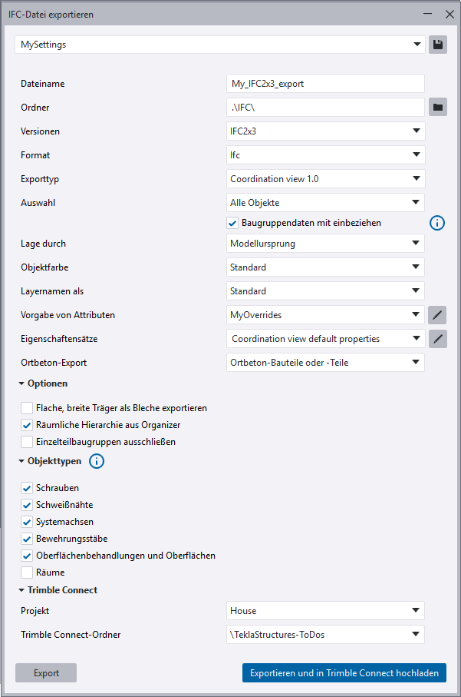
Die Dialogfelder für den Export von IFC2x3- und IFC4-Dateien wurden vereint und mit angepassten Bedienelementen und einem einheitlichen Arbeitsablauf ausgestattet. Zum Exportieren unterschiedlicher IFC-Versionen müssen nun nicht mehr zwei verschiedene Dialogfelder geöffnet werden: Bei der Auswahl öffnet sich das neue Dialogfeld IFC-Datei exportieren, über das Sie alle in Tekla Structures unterstützten IFC-Versionen exportieren können.
In der neuen Liste Versionen können Sie die IFC-Exportversion auswählen: IFC2x3, IFC4 oder IFC4.3. Wählen Sie zunächst die Version aus, da das Dialogfeld daraufhin aktualisiert wird und nur die für die ausgewählte Version relevanten Einstellungen anzeigt. Bedenken Sie, dass bei den einzelnen IFC-Versionen nicht immer alle Einstellungen zur Anwendung kommen.
Auch Open API können Sie nun wie bei IFC2x3 und IFC4 nutzen.
Weitere Informationen finden Sie unter Export in IFC-Format.
TTSD-69046, TTSD-73253
Präzise Auswahl der zu exportierenden Objekte
Den Export können Sie jetzt gezielt auf bestimmte Modellobjekte beschränken. Dadurch gewährleisten Sie eine präzise Weitergabe von Konstruktionsdaten. Ausgewählte Objekte können auf flexible Weise und optional unter Einbeziehung der Baugruppendaten innerhalb einer Baugruppe exportiert werden, ohne die gesamte Baugruppe exportieren zu müssen. Dank der neuen Filteroptionen kann der Export außerdem weiter automatisiert werden.
Im Abschnitt Objekttypen wählen Sie die gewünschten Objekttypen mit Hilfe folgender Auswahloptionen aus:
-
Alle Objekte: Alle Modellobjekte werden exportiert. Der Export von Schrauben, Schweißnähten, Achsen, Bewehrungen, Oberflächenbehandlungen und Oberflächen sowie Zwischenräumen richtet sich nach der Markierung der zugehörigen Kontrollkästchen in den Exporteinstellungen.
-
Ausgewählte Objekte: Nur ausgewählte Objekte werden exportiert. Wenn in einer Baugruppe beispielsweise nur ein Blech ausgewählt ist, wird nur das Blech exportiert. Auch wenn ein Stützenbauteil mit Bewehrungen und Einbauteilen ausgestattet ist und nur die Einbauteile exportieren werden sollen, können Sie im Modell nur die Teile (Stütze und Einbauteile) auswählen und dann sowohl die Option Ausgewählte Objekte als auch das Kontrollkästchen Bewehrungsstäbe aktivieren, da Einbauteile als Bewehrung modelliert wurden.
-
Objekte und zugehörige Baugruppen auswählen: Die ausgewählten Teile und die zugehörigen Baugruppen werden exportiert. Wenn Sie beispielsweise nur ein Blech in einer Baugruppe auswählen, wird die gesamte Baugruppe exportiert, die mit dem ausgewählten Blech verbunden ist.
-
Selektionsfilter: Mit einem vordefinierten Filter können Sie den Export noch weiter auf bestimmte Objekttypen beschränken.
-
Baugruppendaten mit einbeziehen: Es werden Daten zur Baugruppenhierarchie der Objekte exportiert. Auch wenn nur ein Teil der Baugruppe exportiert wird, werden die gesamte Hierarchie der Baugruppe und die zugehörigen Daten in den Export mit einbezogen. Enthält eine Baugruppe beispielsweise drei Teile, von denen nur zwei exportiert werden sollen, gewährleisten Sie mit dieser Option, dass in der Exportdatei diese beiden Teile als Bestandteil derselben Baugruppe erachtet werden. Diese Option wird zusammen mit einer Auswahloption wie Ausgewählte Objekte genutzt.
Weitere Informationen finden Sie unter Export in IFC-Format.
TTSD-71033, TTSD-71311
IFC-Entitätsattribute überschreiben
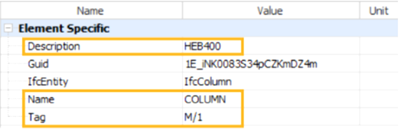
Bisher fest codierte IFC-Entitätsattribute können nun bearbeitet werden. Mit dem neuen Bedienelement Entitäten-Attribute ersetzen im Dialogfeld IFC-Datei exportieren können Sie bestimmte IFC-Entitätsattribute wie Name, Beschreibung oder Bezeichnung durch Festlegen der Exportwerte für Projektspezifikationen, Normen oder Kundenanforderungen anpassen. Sie können eine zugehörige Tekla-Eigenschaft, ein benutzerdefiniertes Attribut oder eine benutzerdefinierte Eigenschaft als Exportwert angeben.
Bisher waren alle durch das IFC-Schema definierten IFC-Entitätsattribute fest codiert. Dadurch konnten sie nur begrenzt bestimmt werden. Grundlegende Attribute wie GlobalId sind weiterhin fest codiert. Standardmäßig ist der Wert auf <keine> eingestellt, damit beim Export die vordefinierten Werte genutzt werden.
Beispiele für IFC-Entitätsattribute und die zugehörigen Exportwerte:
-
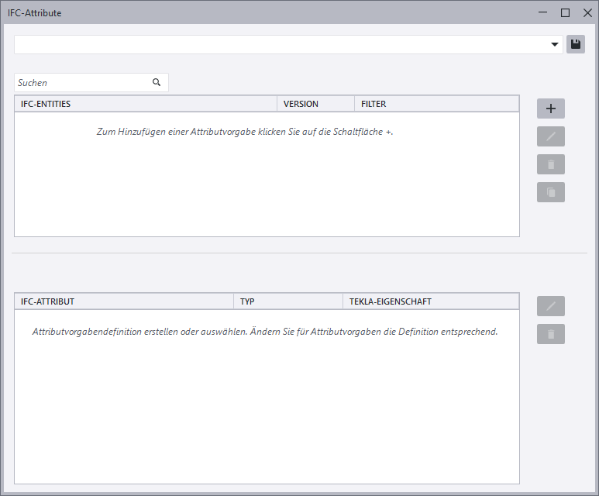
Zum Definieren einer neuen Attributsvorgaben wählen Sie zunächst <neu> aus der Liste Entitäten-Attribute ersetzen aus und klicken auf
 Bearbeiten.
Dadurch wird das neue Dialogfeld IFC-Attribute eingeblendet.
-
Zum Hinzufügen einer Attributvorgabe klicken Sie rechts auf die Schaltfläche
 . Im eingeblendeten Dialogfeld Attributvorgabe hinzufügen definieren Sie die gewünschte IFC-Version und wählen mindestens eine IFC-Entität aus der Liste der Entitäten aus. Die Objektauswahl können Sie auch mit einem Filter weiter eingrenzen. Die Liste Zu überschreibende Attribute wird mit Attributen ausgefüllt, die anhand der Auswahl der IFC-Entitäten überschrieben werden können. Bei der Auswahl mehrerer IFC-Entitäten werden in der Attributliste nur die Attribute angezeigt, die auf alle ausgewählten Entitäten zutreffen. Sobald Sie fertig sind, klicken Sie auf Hinzufügen.
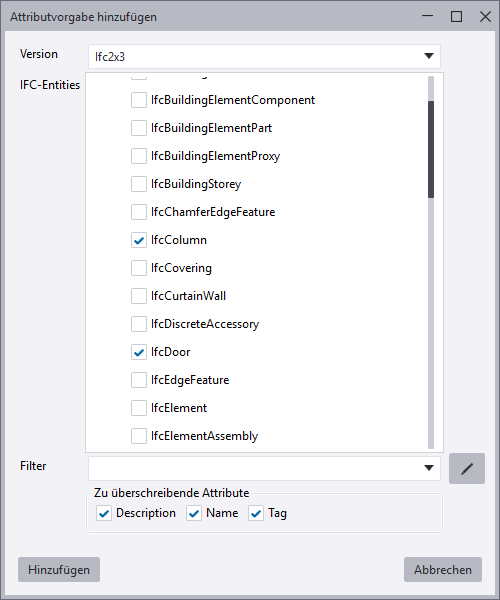
Die für die ausgewählten Entitäten hinzugefügten Attribute werden in der Liste Attributdefinitionen am unteren Rand des Dialogfelds IFC-Attribute angezeigt.
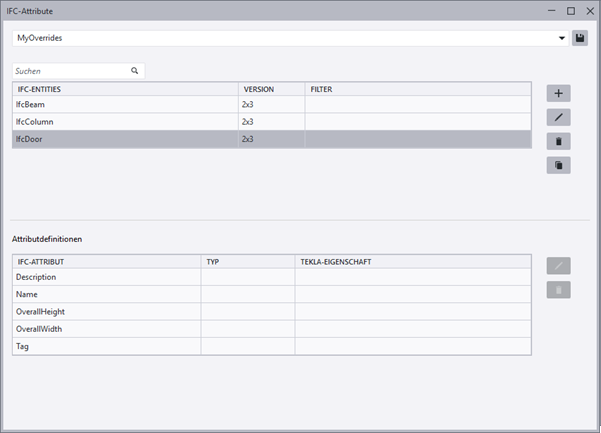
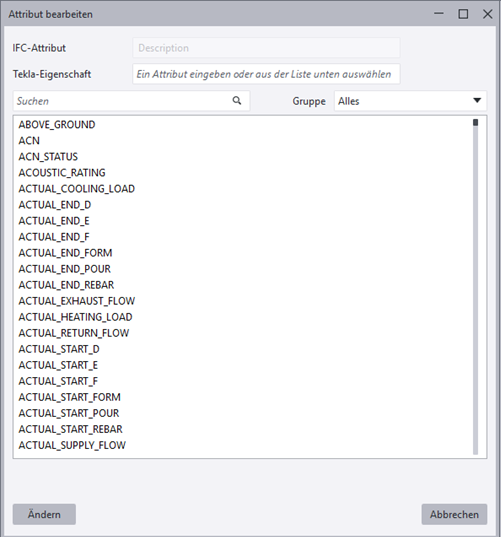
- Die Attributdefinitionen können nun angepasst werden. In der Liste Attributdefinitionen wählen Sie ein Attribut aus und klicken auf Bearbeiten. Sie können entweder eine Tekla-Eigenschaft aus der Liste auswählen oder ein benutzerdefiniertes Attribut bzw. eine benutzerdefinierte Eigenschaft eingeben. Durch Auswahl einer Attributgruppe aus der Liste Gruppe können Sie die verfügbaren Attribute weiter eingrenzen. Sobald Sie fertig sind, klicken Sie auf Ändern.
- Nach Definition der erforderlichen Vorgaberegeln geben Sie dem Regelsatz einen Namen und klicken auf
 Speichern. Dadurch wird eine neue
<name>.attributeoverride-Datei im Unterordner\IfcAttributeOverridesdes aktuellen Modellordners gespeichert.
Weitere Informationen finden Sie unter Attributvorgaben für IFC-Export erstellen und ändern.
TTSD-71028
Direktexport nach Trimble Connect
Im neuen Dialogfeld IFC-Datei exportieren können Sie nun IFC-Dateien direkt für Trimble Connect-Projekt und -Ordner veröffentlichen. Der Arbeitsablauf entspricht dem des nativen TrimBIM-Formats. Der manuelle Umgang mit der Datei entfällt.
-
Spezifizieren Sie, für welches Trimble Connect-Projekt das direkte Hochladen aktiviert werden soll. Wurde das Modell bereits mit einem Trimble Connect-Projekt verbunden, ist die Option Verknüpftes Trimble Connect-Projekt automatisch ausgewählt. Ist das Modell mit keinem Trimble Connect-Projekt verbunden, wird Keine angezeigt. Dann können Sie das gewünschte Projekt manuell auswählen.
-
Wählen Sie einen Trimble Connect-Ordner im ausgewählten Projekt aus.
-
Sie können das Projekt und den Ordner jederzeit ändern.
-
Ihre Auswahl wird in den Exporteinstellungen gespeichert.
-
Wenn Sie fertig sind, wählen Sie Exportieren und in Trimble Connect hochladen aus.
Weitere Informationen finden Sie unter Export in IFC-Format.
TTSD-69043
Bessere Kontrolle bei der Auswahl von IFC-Entitäten
Die für die einzelnen Objekte erforderlichen IFC-Entitäten können Sie nun im Tekla Structures-Modell genauer auswählen, damit die erstellte IFC-Datei alle erforderlichen Daten enthält.
-
Es werden mehr IFC-Entitätstypen unterstützt:
IfcCovering
IfcCurtainWall
IfcRampFlight
IfcStairFlight
-
Die IFC-Entität für Bewehrungen kann nun auch geändert werden.
-
Die Baugruppen-Entität kann nun auf Keine eingestellt werden.
-
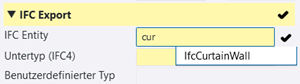
Beginnen Sie mit der Eingabe des Namens der IFC-Entität, damit in der Liste die entsprechenden Objekte angezeigt wird.
-
Auch Spannglieder können nun im IFC2x3-Export als IfcTendon exportiert werden. Zuvor funktionierte das nur beim IFC4-Export.
TTSD-71058, TTSD-71057, TTSD-66167, TTSD-65637, TTSD-62542, TTSD-48482, TTSD-61973, TTSD-72410
Umfangreichere Unterstützung des IFC 4.3-Schemas
-
In Tekla Structures 2026 wird nun das IFC 4.3-Schema gemäß der aktuellen buildingSMART-Release IFC 4.3.2 unterstützt. Mit dem IFC 4.3-Schema können nun Modelle exportiert und die verpflichtenden Anforderungen an Tragwerkskomponenten erfüllt werden.
-
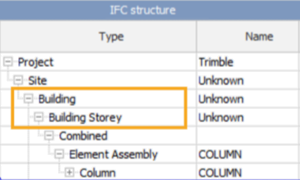
Beim IFC4.3-Export wird nun nicht nur der Brückenbau, sondern auch der Hochbau unterstützt.
-
Der IFC4.3-Export unterstützt nun auch die Exporttypen Reference view und Design transfer view. Der Exporttyp Bridge view wurde schon vorher unterstützt.
STP-589, TTSD-73781
Änderungen in der IFC-Kopfzeile
Die Daten der IFC-Kopfzeile wurden den buildingSMART-Empfehlung entsprechend geändert.
Bei Tekla Structures werden jetzt folgende Daten in der IFC-Kopfzeile im Datensatz FILE_NAME verzeichnet:
Trimble Inc. - Tekla Structures - <version number>
TTSD-70252
Besserer Export von Achsrastern
Beim Exportieren ausgewählter Objekte in IFC4- und IFC4.3-Dateien werden jetzt die Achsraster nur exportiert, wenn sie auch ausgewählt wurden. Zuvor wurden immer alle Achsraster im Modell exportiert, auch wenn nur bestimmte Objekte zum Export ausgewählt waren. Bei der Auswahl von Räumliche Hierarchie aus Organizer werden die Achsraster unter dem zugehörigen Gebäude platziert (von dessen Rahmenlinien das Achsraster verdeckt wird). Andernfalls wird es unter dem ersten Gebäude platziert.
TTSD-73001
Konvertierung von IFC-Objekten – Unterstützung von IFC4-Formaten
Das IFC4.0- und alle neueren IFC4-Formate werden nun beim Konvertieren von IFC-Referenzobjekten in native Tekla Structures-Objekte unterstützt.
Zuvor wurden bei der Konvertierung von Objekten nur IFC2x3-Referenzobjekte unterstützt.
Weitere Informationen zum Konvertieren von IFC-Objekten finden Sie unter IFC-Objekte in native Tekla Structures-Objekte konvertieren.
TTSD-57949