
Intuitive Werkzeuge zum Skizzieren, Bearbeiten und für Bezeichnungen in 2D-Zeichnungen
Entwürfe können auf effiziente Weise mit erweiterten Werkzeugen zum Skizzieren, Bearbeiten und für Bezeichnungen abgerundet werden. Mit Tekla Structures 2026 werden das Skizzieren, Bearbeiten und der Umgang mit Bezeichnungen in 2D-Zeichnungen durch das überarbeitete Menüband für den Zeichnungsmodus mit neuen Befehlen und sonstigen grundlegenden Verbesserungen deutlich verbessert.
-
Die neue Registerkarte Skizzieren enthält ausschließlich Skizzierwerkzeuge. Mit dem neuen, dynamischen Befehl Dämmung skizzieren Sie auf effiziente Weise Dämmschichten, die bei Änderungen im Modell automatisch angepasst werden. Dank der neuen Funktionsweise können Sie beim Skizzieren zuvor die Skizzenobjekte in der Zeichnung auswählen und beim Ziehen präzise Zahlen eingeben. Das Platzieren von Formen und Meldungen der Statusleiste wurden verbessert. Zudem kann das Fangraster nun eingeblendet werden, und das Fangen von Mittellinien funktioniert besser.
- Die Registerkarte Zeichnung wurde überarbeitet und anders organisiert. Die Registerkarte wurde nun mit dem neuen Schalter Ununterbrochen kopieren zur Auswahl des Kopiermodus und mit dem Befehl Einfügen zum Einfügen aus der Zwischenablage ausgestattet. Mit dem neuen Befehl Rechteckwolke und dem Eigenschaftenbereich Wolke wurde der Umgang mit Revisionswolken nun flexibler gestaltet.
-
Mit den verbesserten Funktionen Text und Textdatei sowie dem neuen, integrierten Text-Editor können Sie dem Projekt schnell, einfach und effizient Anmerkungen mit Format hinzuzufügen.
Überarbeitetes Menüband Zeichnungen
Separate Registerkarte für Skizzierwerkzeuge
Die Skizzierwerkzeuge aus der Registerkarte Zeichnung wurden in die neue Registerkarte Skizzieren übernommen. Da sich nun alle Skizzierwerkzeuge auf derselben Registerkarte befinden, lassen sie sich schneller und einfacher nutzen.
Über die neue Registerkarte Skizzieren:

-
Die neue Registerkarte Skizzieren ist in allen Konfigurationen zum Bearbeiten von Zeichnungen verfügbar.
- Der Registerkarte Skizzieren wurde auch der neue Skizzierbefehl
 Dämmung hinzugefügt. Weitere Informationen finden Sie weiter unten unter „Neues Skizzenobjekt – Dämmung“.
-
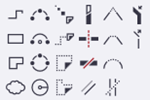
Die Symbole und Bezeichnungen der Befehle sind nun übersichtlich vereinheitlicht und intuitiver. In älteren Versionen wurden für die meisten Skizzierbefehle keine Namen angezeigt und der Zweck des Befehls wurde nur durch den Tooltip ersichtlich.
So sahen die Skizzierbefehle im Menüband vorheriger Tekla Structures-Versionen aus:
-
Weitere Informationen zu Skizzierwerkzeugen finden Sie unter Objekte in Zeichnungen skizzieren und bearbeiten.
TTSD-71228
Überarbeitete Registerkarte Zeichnung
Die Befehle der Registerkarte Zeichnung wurden anders angeordnet. So sieht die überarbeitete Registerkarte Zeichnung aus:

-
Die Befehle
 Kopieren und
 Verschieben werden nun auf der Registerkarte Zeichnung nebeneinander und zusammen mit dem neuen Befehl
 Einfügen angeordnet, wie es auch im Modellierungsmodus der Fall ist. Das neue Menü Kopieren ist mit dem neuen Schalter Ununterbrochen kopieren ausgestattet, mit dem das ununterbrochene Kopieren aktiviert bzw. deaktiviert werden kann. Mit dem Befehl Kopieren werden nun die ausgewählten Objekte stets auch in die Zwischenablage kopiert.
Weitere Informationen zum Umgang mit dem neuen Schalter Ununterbrochen kopieren und zum Kopieren über die Zwischenablage finden Sie unter Neue Funktion zum Kopieren und Einfügen von Modell- und Zeichnungsobjekten über die Zwischenablage.
- Alle vorhandenen Befehle zum Kopieren und Verschieben sind nun in den Menüs Kopieren und Verschieben angeordnet. Das gilt auch für den Befehl
 Kopieren - linear, der bisher nur über Schnellstart aufgerufen werden konnte.
-
Mit dem neu hinzugefügten Befehl
 Rechteckwolke können Sie nun schnell und einfach Rechteckwolken erstellen. Weitere Informationen finden Sie unten unter „Schnell und einfach Rechteckwolken erstellen“.
- Der ehemalige Befehl Wolke heißt jetzt
 Polygonwolke.
TTSD-71262, TTSD-73921
Vorauswahl von Skizzenobjekte
In Tekla Structures 2026 können Sie nun vor dem Bearbeiten die jeweiligen Skizzenobjekte auswählen. Wenn Sie den Mauszeiger über ein Skizzenobjekt bewegen, werden die zugehörigen Linien und Griffe hervorgehoben. Dank dieser neuen Funktion lassen sich leichter die richtigen Griffe auswählen, beispielsweise um die Größe zu ändern. Die Objekte lassen sich auch leichter mit der Maus Verschieben und in der Form verändern.
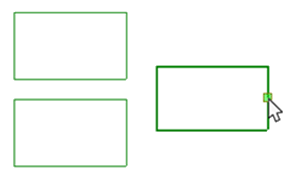
Die Vorauswahl der Skizzenobjekte aktivieren Sie im Zeichnungsmodus über die Option Ziehen und Ablegen auf der Zeichnung unter .
Bisher war in Zeichnungen beim Ziehen an Objekten nicht immer klar, welches Objekt verschoben wird. Mit der neuen Vorauswahl können Sie nun problemlos an Objekten ziehen.
TTSD-70792
Numerische Eingabe beim Verschieben von Skizzenobjekten in Zeichnungen mit der Maus
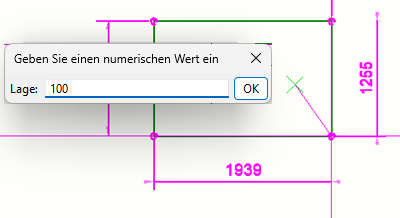
Beim Ziehen an Griffen, Linien oder Mittelpunkten von Skizzenobjekten können Sie nun in Zeichnungen numerische Werte für den gewünschten Abstand oder die gewünschte Lage spezifizieren. Das funktioniert ähnlich wie bei der direkten Änderung im Modellierungsmodus.
-
Zum Eingeben eines numerischen Werts ziehen Sie an einem Griff, einer Linie oder einem Mittelpunkt. Während Sie Ziehen, beginnen Sie mit der Eingabe des gewünschten Werts über die Tastatur. Das Dialogfeld Geben Sie einen numerischen Wert ein zur Eingabe des numerischen Werts wird eingeblendet. Geben Sie einen Abstand oder Koordinaten ein. Abschließend klicken Sie auf OK oder drücken Sie die Eingabetaste der Tastatur.
Bei Griffen gibt der numerische Wert an, wie weit der Griff in Ziehrichtung verschoben werden soll. Bei Linien und Mittelpunkten gibt er hingegen die Verschiebung senkrecht zur Linie bzw. zum Mittelpunkt an.
Weitere Informationen zum Ziehen an Objekten in Zeichnungen finden Sie unter Zeichnungsobjekte durch Ziehen verschieben sowie in Form und Größe ändern.
TTSD-73232
Eingeblendetes Fangraster
-
Das Fangraster wird nun in Zeichnungen genauso eingeblendet wie beispielsweise im Vorlagen-Editor. Zum Aktivieren des Fangrasters wählen Sie unter Aktivieren aus und klicken auf OK.
-
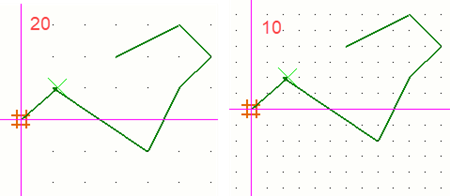
Der Maßstab des Fangrasters wird nun in Millimetern des Papiers und nicht mehr im Ansichtsmaßstab angegeben.
Beim ersten unten aufgeführten Beispiel wird für Abstand der Wert 20 und beim zweiten Beispiel für Abstand der Wert 10 verwendet:
TTSD-69608
Weitere Informationen zu den Fangfunktionen finden Sie unter Fangfunktionen in Zeichnungen.
Besseres Fangen von Mittellinien
Die Fangfunktion für Mittellinien wurden in Zeichnungen nun verbessert: Der richtige Endpunkt der Mittellinie lässt sich problemlos fangen, damit der gefangene Punkt zugeordnet wird. Das funktioniert am besten, wenn die erweiterte Option XS_DRAWING_ALLOW_SNAPPING_TO_DISTANT_POINTS auf TRUE eingestellt ist. Bisher wurde meist die Verlängerung der Mittellinie gefangen.
TTSD-67770
Neues Skizzenobjekt – Dämmung
Mit Tekla Structures 2026 wird der Skizzierbefehl Dämmung eingeführt, mit dem sich weiche und harte Dämmschichten in Zeichnungen einfacher erstellen und bearbeiten lassen. Dämmungen werden gemeinhin in Detail- und Schnittansichten – insbesondere in allgemeinen Entwurfszeichnungen – angezeigt. Mit dieser neuen Funktion können Dämmungen schnell und effizient mit Hilfe von polylinienartiger Eingabe skizzieren, damit die Details auch tatsächlich den vorgegebenen Standards entsprechen.
Flexible Änderung: Die Eigenschaften der Darstellung der Dämmung können sowohl vor als auch nach der Erstellung geändert werden. Die Dämmungen lassen sich ganz einfach über die Griffe in Form und Größe ändern.
Benutzerfreundlicher Zugriff: Der neue Befehl Dämmung ist in Zeichnungen auf dem Menüband Skizzieren, in der Objektliste des Eigenschaftenbereichs sowie im Schnellstart verfügbar.
Benutzerdefinierte Muster für Dämmungen: Für weiche und harte Dämmungen können alle verfügbaren Schraffurmuster einschließlich lokaler und benutzerdefinierter Muster genutzt werden. Die Schraffuren werden automatisch an die Breite angepasst und können nach Bedarf gedreht werden.
Assoziatives Verhalten: Wenn Dämmungsobjekte mit assoziativen Punkten ausgestattet sind, verhalten sie sich assoziativ. Somit können sie an Bauobjekte gebunden werden.
Die Dämmung gehört zu den Funktionen, die den Einsatz der Tekla-Software in Architektur-, Ingenieurs- und Bauprojekten von der frühen Entwurfsphasen bis zur Ausführung möglich machen. Bis jetzt mussten Sie Musterlinien entwerfen und nutzen oder auf importierte DWG-Dateien mit zuvor erstellten Details für die Dämmung zurückgreifen.
-
In einer geöffneten Zeichnung klicken Sie im Menüband auf der neuen Registerkarte Skizzieren bei gedrückter Umschalttaste auf
Dämmung. Die Eigenschaften können Sie im Eigenschaftenbereich anpassen: Sie können auswählen, ob Rahmen- oder Verbindungslinien angezeigt werden sollen, Linientyp und -farbe einstellen, Füllungstyp, Farbe und Hintergrund auswählen sowie Breite, Maßstab, Ausrichtung und Lage der Dämmung in Bezug auf Modellobjekte definieren. Sobald Sie fertig sind, picken Sie die Punkte für den Verlauf der Dämmung. Zum Erstellen der Dämmung drücken Sie die mittlere Maustaste oder auf der Tastatur die Leer- oder Eingabetaste.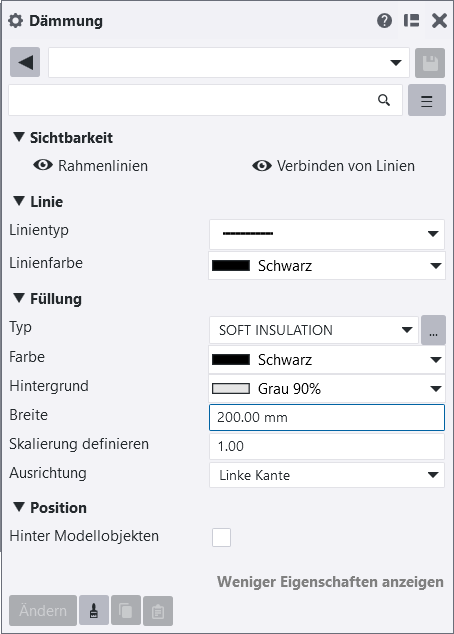
-
Zum Ändern der Eigenschaften doppelklicken Sie in der geöffneten Zeichnung auf die erstellte Dämmung.
-
Dämmungsobjekte können durch Ziehen verschoben werden. Über die Griffe an der Dämmung können auch die Form oder Größe der Dämmung geändert und Dämmungsabschnitte verschoben werden.
-
Die Breite der Dämmung kann auch durch Ziehen an einem Griff des jeweiligen Segments bearbeitet werden. Dadurch werden die Breite der Dämmung und der Wert der Eigenschaft Breite im Eigenschaftenbereich geändert.
- Die ausgewählten Griffe der Dämmung können auch gelöscht werden.
- Die Dämmung kann jetzt als Objekt in DWG-/DXF-/DGN-Zeichnungen exportiert werden. Dafür können Sie definieren, dass sie auf einen bestimmten Layer oder einer bestimmten Ebene exportiert wird.
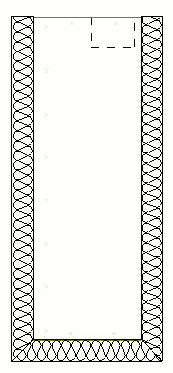
Nachstehend finden Sie ein Beispiel für eine linksbündige angeordnete WEICHE DÄMMUNG mit eingeblendeten Rahmen- und Verbindungslinien:
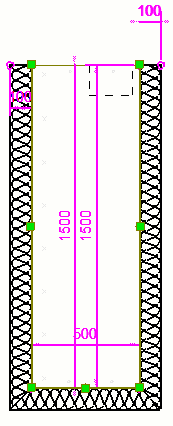
Hier wurde dieselbe Dämmung ausgewählt und wird mit Griffen und Bemaßung angezeigt:
Hier wird die Dämmung ohne Rahmen- oder Verbindungslinien dargestellt:
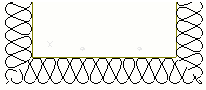
Hier sind die Linien eingeblendet:
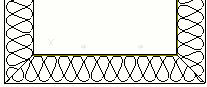
Dämmungen zum Raffen von Teilen:
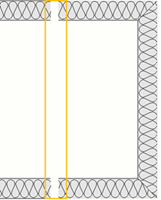
Weitere Informationen finden Sie unter In Zeichnungen Dämmungen hinzufügen.
TTSD-71230, TTSD-72475, TTSD-73129
Schnell und einfach Rechteckwolken erstellen
Mit dem neuen Befehl Rechteckwolke können ganz schnell Rechteckwolken über zwei gepickte Punkte erstellt werden. Zuvor mussten Sie mit dem Befehl Wolke eine polygonförmige Wolke erstellen und diese anschließend in eine Rechteckwolke verwandeln.
-
Zum Erstellen einer Rechteckwolke klicken Sie in einer geöffneten Zeichnung im Menüband auf der Registerkarte Zeichnung auf den Befehl
Rechteckwolke. Zunächst picken Sie den ersten und dann den zweiten Eckpunkt der Wolke. Sie können die Wolke durch Ziehen an den Griffen in der Größe ändern.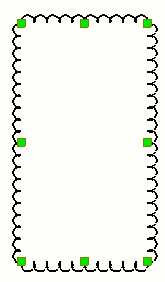
- Der ehemalige Befehl Wolke heißt nun Polygonwolke.
-
Die beiden Wolkenbefehle
Polygonwolke und Rechteckwolke teilen sich den neuen Eigenschaftenbereich Wolke, damit die Eigenschaften optimal abgerufen und eingestellt werden können. 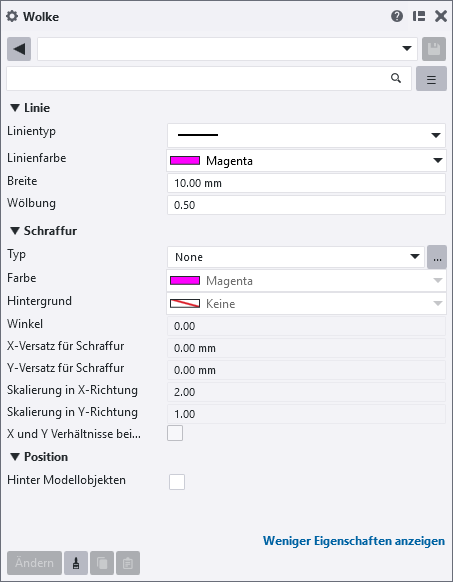
Bisher wurden für den Befehl Wolke die Eigenschaften im Eigenschaftenbereich Polygon genutzt.
- Die Wolkenbogenbreite kann nun für die einzelnen Wolkeninstanzen separat im Eigenschaftenbereich Wolke über die Eigenschaft Breite definiert werden. Zuvor konnte diese Einstellung nur für das gesamte Modell über die erweiterte Option
XS_ARC_WIDTH_OF_CLOUDeingestellt werden. Diese erweiterte Option ist nun auf der Tekla Structures-Benutzeroberfläche nicht mehr eingeblendet.
Weitere Informationen finden Sie unter In Zeichnungen Wolken hinzufügen.
TTSD-72769, TTSD-72464, TTSD-72994
Sonstige Verbesserungen bei Skizzenobjekten
-
Bessere Meldungen in der Statusleiste: Die Kurzanleitungen der Statusleiste wurden überarbeitet, damit die erforderlichen Schritte zum Einsatz von Werkzeugen zum Bearbeiten von Zeichnungen besser erläutert werden und Ihren mehr Rückmeldung geben.
TTSD-71262, TTSD-71273
-
Ignorieren der Mausposition bei Abschluss der Form: Sind zum Erstellen von Skizzenobjekten mehrere Klicks erforderlich – beispielsweise bei einer Polylinie – wird nun die Position der Maus beim Abschluss der Form durch Drücken der mittleren Maustaste oder der Eingabetaste nicht in die Form des erstellten Skizzenobjekts mit einbezogen.
Bisher wurde durch das Drücken der mittleren Maustaste ein zusätzlicher Punkt an der Position des Mauszeigers erstellt.
TTSD-72006
Neuer, in Tekla Structures integrierter Texteditor
Sowohl Text- als auch Textdatei-Objekte (früher Rich-Text) unterstützen nun den neuen integrierten Text-Editor beim Erstellen und Bearbeiten von Textinhalten.
Text-Editor-Komplettversion öffnen
-
Textdatei-Objekte: Im Eigenschaftenbereich Textdatei klicken Sie auf die Schaltfläche
 , um entweder eine vorhandene Datei zu verknüpfen oder eine neue Datei zu erstellen. Anschließend öffnen Sie die verknüpfte Datei per Mausklick auf Datei bearbeiten.
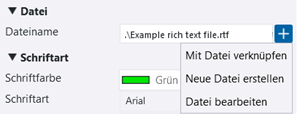
Neue Dateien werden standardmäßig im aktuellen Modellordner gespeichert, aber Sie können den Speicherort ändern.
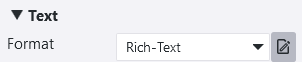
- Text-Objekte: Nach dem Einfügen des Text in die Zeichnung klicken Sie im Eigenschaftenbereich Text auf die Schaltfläche
 Vollbild-Text-Editor öffnen neben der Liste Format.
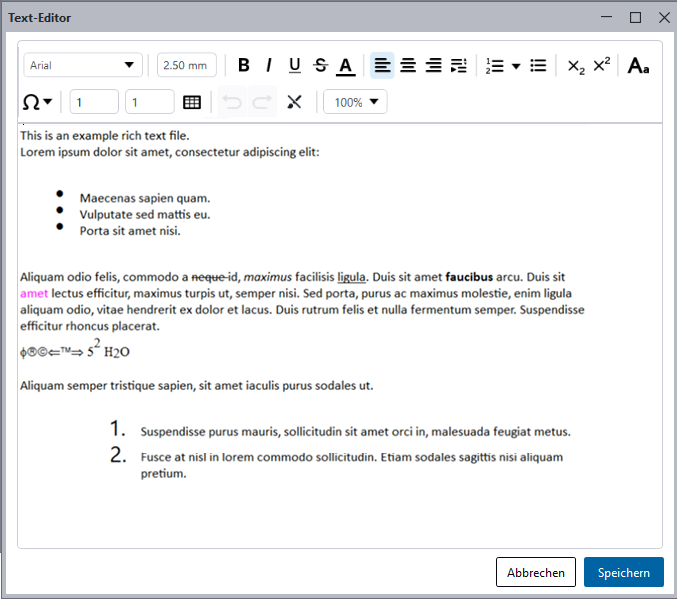
- Sobald der Text der Zeichnung hinzugefügt wurde, können Sie ihn auch per Doppelklick auf den hinzugefügten Text im kompletten Text-Editor öffnen.
Funktionsweise
-
In der Symbolleiste finden Sie alle grundlegenden Optionen für Rich-Text-Formatierung. Zudem können Sie Zeichensymbole hinzufügen. Alle Bedienelemente der Symbolleiste sind mit informativen Tooltips ausgestattet. Die Bedienelemente sind bei Text- und Textdatei-Objekten dieselben. Allerdings können Sie in Text-Objekten keine Tabellen erstellen.
- Die Vergrößerungsstufe können Sie bei gedrückter Strg-Taste mit dem Mausrad oder über das Bedienelement für Vergrößerungsstufen in der Symbolleiste ändern.
- Bei Text-Objekten mit Rich-Text-Inhalten wird beim Überschreiten der zulässigen Textlänge ein roter Rahmen um das Text-Editor-Fenster und folgende Meldung eingeblendet: „Maximale Textlänge überschritten. Bitte kürzen Sie den Text, um die Änderungen zu speichern.“
- Beim Speichern von bearbeiteten und formatierten Texten im kompletten Text-Editor wird der Text-Editor geschlossen und die verknüpfte Textdatei oder der Text im Eigenschaftenbereich Text aktualisiert.
- Unformatierte Textdateien (.txt) können Sie zwar im kompletten Text-Editor öffnen, bearbeiten und speichern, aber nicht mit einem Rich-Text-Format versehen.
- Rich-Text-Dateien (.rft) müssen nun nicht mehr mit Microsoft WordPad erstellt werden. Das können Sie direkt in Tekla Structures tun.
- Wenn Sie die neue erweiterte Option XS_DRAWING_TEXT_FILE_OBJECT_USE_EXTERNAL_EDITOR auf
TRUEeinstellen, werden .txt- und .rft-Dateien stets in der zugeordneten externen Anwendung und nicht mit dem integrierten Tekla Structures-Texteditor angezeigt und bearbeitet. Standardmäßig ist der Wert aufFALSEeingestellt, damit der in Tekla Structures integrierte Texteditor verwendet wird. Die EinstellungFALSEempfiehlt sich zum Erstellen von mit Tekla Structures-kompatiblenFALSE-Inhalten.
Weitere Informationen finden Sie unter Text in Zeichnungen hinzufügen und ändern und Zeichnungen mit Textdateien verknüpfen.
Einschränkungen
Die mit Versionen ab Tekla Structures 2026 aufwärts erstellten .rft-Dateien können in älteren Tekla Structures Versionen nicht genutzt werden, da sie nicht kompatibel sind und keine Inhalte anzeigen.
STP-593, TTSD-74966
Unterstützung von Rich-Text in Textobjekten
Abgesehen von unformatierten Text-Objekten können Sie nun auch Text-Objekte mit Rich-Text-Inhalten direkt in Zeichnungen erstellen, ohne dafür auf externe Rich-Text-Dateien zurückgreifen zu müssen.
-
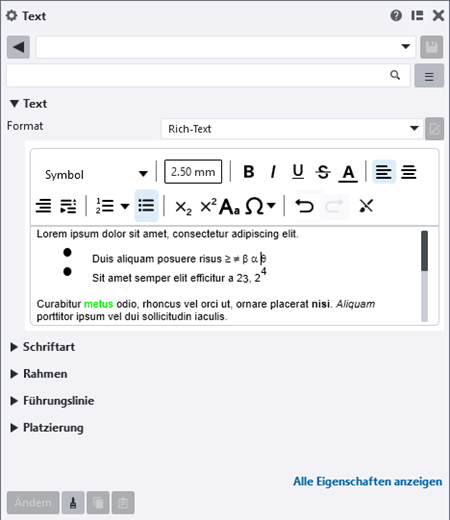
Zum Formatieren von Text-Objekten mit Rich-Text wählen Sie den Befehl Text aus der Objektliste im Eigenschaftenbereich der Zeichnung und dann die Option Rich-Text aus der Liste Format im Eigenschaftenbereich Text. Das Rich-Text-Format kann anschließend direkt im Texteditor im Eigenschaftenbereich über die Formatierungssymbolleiste angewendet werden.
- Über die Option Unformatierter Text geben Sie unformatierten Text ein.
- In der Symbolleiste Text im Eigenschaftenbereich finden Sie die gleichen Bedienelemente wie im kompletten Text-Editor.
- Beim Überschreiten der zulässigen Textlänge wird ein roter Rahmen um das Editor-Fenster mit einem Ausrufezeichen eingeblendet. Wenn Sie mit dem Mauszeiger über das Ausrufezeichen fahren, erscheint der Tooltip „Maximale Textlänge überschritten. Bitte kürzen Sie den Text, um die Änderungen zu speichern.“.
Weitere Informationen finden Sie unter Text in Zeichnungen hinzufügen und ändern.
STP-593
Textobjekte – Verlorene gegangene Änderungen an Texten wiederherstellen
Verloren gegangene Änderungen an Texten von Text-Objekten in Zeichnungen können Sie mit der neuen Schaltfläche Änderungen wiederherstellen  wiederherstellen.
Diese Verbesserung wurde erstmals mit dem SP1 für Tekla Structures 2025 eingeführt.
TTSD-69225, TTSD-68443
Hinweise für Tekla Structures-Administratoren
Nach dem Verwalten von Tekla Structures-Einstellungen für andere Benutzer sollten Sie die benutzerdefinierten Einstellungen der Benutzer aktualisieren.
Dem Menüband die separate Registerkarte für Skizzierwerkzeuge hinzufügen
Bei einer angepassten Umgebung sollten Sie Ihr angepasstes Menüband aktualisieren und um die Registerkarte für Skizzenwerkzeuge erweitern.
-
So fügen Sie die neue Registerkarte Skizzieren hinzu:
-
Menübandelement hinzufügen: Registerkarte
-
Text: Sketching
-
-
Verschieben Sie folgende Schaltflächen von der Registerkarte Zeichnung auf die Registerkarte Skizzieren:
-
Linie
-
Polylinie
-
Rechtwinklig
-
Polygon
-
Kreis
-
Kreis über 3 Punkte
-
Bogen
-
Bogen über 3 Punkte
-
-
Fügen Sie rechts neben folgenden Schaltflächen eine vertikale Trennlinie ein:
-
Menübandelement hinzufügen: Trennlinie
-
Aussehen: Ausrichtung: Vertikal
-
-
Fügen Sie der Registerkarte Skizzieren rechts neben der Trennlinie die neue Schaltfläche Dämmung ein:
-
Menübandelement hinzufügen: Einfache Schaltfläche
-
Befehl: Shapes.DrawHatchline
-
Aussehen: Befehl: Skalierbares Symbol
-
Text: Befehl: Kurzer Text
-
-
Fügen Sie rechts von der Schaltfläche Dämmung eine vertikale Trennlinie ein:
-
Menübandelement hinzufügen: Trennlinie
-
Aussehen: Ausrichtung: Vertikal
-
-
Verschieben Sie folgende Schaltflächen von der Registerkarte Zeichnung auf die Registerkarte Skizzieren rechts neben die Trennlinie:
-
Anpassen oder verlängern
-
Mit Versatz kopieren
-
Rafflinien
-
Durch n teilen
-
Teilen
-
Gerade Ecke
-
Ausgerundete Ecke
-
Kehlnaht
-
Verschmelzen
-
Auflösen
-
-
Fügen Sie rechts von der Schaltfläche Auflösen eine vertikale Trennlinie ein:
-
Menübandelement hinzufügen: Trennlinie
-
Aussehen: Ausrichtung: Vertikal
-
-
Verschieben Sie folgende Schaltflächen von der Registerkarte Zeichnung auf die Registerkarte Skizzieren rechts neben die Trennlinie:
-
Abdecklinie
-
Abdeckpolylinie
-
Abdeckrechteck
-
Abdeckpolygon
-
Die Registerkarte Skizzieren sollte nach dem Anpassen der Größe und der Anordnung der Schaltflächen folgendermaßen aussehen:

-
Speichern Sie die Änderungen.
Die neue Menübandkonfigurationsdatei wird unter ..\Users\<username>\AppData\Local\Trimble\Tekla Structures\2026.0\UI\Ribbons gespeichert.
-
Verschieben Sie die Datei aus dem Unterordner Ribbons in den Ordner unter dem Pfad XS_SYSTEM.
Fügen Sie dem Skizzenobjekt Dämmung ein Schraffurmuster hinzu.
Bei einer angepassten Umgebung sollten Sie der Datei hatch_types1.PAT das neue Schraffurmuster für weiche Dämmung hinzufügen:
*SOFT INSULATION,

15.110989,26.505,25.092,-209.303509692,8.880015003,12.33,-516.923372264
15.110989,75.69,2.097,-209.303509692,8.880015003,9.9,-519.353372264
25.991447,38.403,28.305,-112.009672471,3.444901237,28.233,-1336.037718515
41.990007,85.248,4.68,30.767554237,34.182818635,9.9,-127.58947786
69.678693,92.601,11.304,43.127854876,15.971713037,9.9,-284.356344019
90,6.147,-2.412,0,102.190638456,4.824,-41.166297711
110.321307,9.585,34.299,-43.127854876,15.971713037,9.9,-284.356344019
138.009993,16.947,27.675,-30.767554237,34.182818635,9.9,-127.58947786
154.008553,63.783,5.31,112.009672471,3.444901237,28.233,-1336.037718515
164.889011,26.505,25.092,209.303509692,8.880015003,9.9,-519.353372264
164.889011,75.69,2.097,209.303509692,8.880015003,12.33,-516.923372264
195.110989,26.505,20.898,-209.303509692,8.880015003,9.9,-519.353372264
195.110989,75.69,43.893,-209.303509692,8.880015003,12.33,-516.923372264
221.990007,16.947,18.315,30.767554237,34.182818635,9.9,-127.58947786
249.678693,9.585,11.691,43.127854876,15.971713037,9.9,-284.356344019
270,96.039,25.407,0,102.190638456,4.824,-41.166297711
290.321307,92.601,34.686,-43.127854876,15.971713037,9.9,-284.356344019
318.009993,85.248,41.31,-30.767554237,34.182818635,9.9,-127.58947786
344.889011,26.505,20.898,209.303509692,8.880015003,12.33,-516.923372264
344.889011,75.69,43.893,209.303509692,8.880015003,9.9,-519.353372264
Anweisungen zum Anpassen eigener Schraffurmuster finden Sie unter Benutzerdefinierte Schraffurmuster erstellen.