
Erstellen von Profilen (9)
Mit Erstellen von Profilen (9) erstellen Sie Fassadenprofile für Wände und Decken.
Erzeugte Objekte
-
Stahlträgerprofile
Verwendung
| Situation | Beschreibung |
|---|---|
|
|
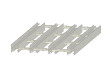
Stahlträgerprofil |
Auswahlreihenfolge
-
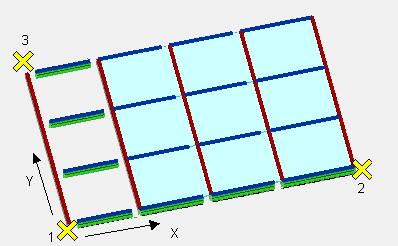
Picken Sie den Startpunkt für die Verkleidung.
-
Picken Sie einen Punkt zur Angabe der X-Achse.
Diese Abmessung definiert auch die Breite der Verkleidung, wenn Sie auf der Registerkarte Parameter die Option Ltot/# für Verteilung in X-Achse auswählen.
-
Wählen Sie einen Punkt aus, um die y-Richtung anzugeben.
Diese Abmessung definiert auch die Höhe der Verkleidung, wenn Sie auf der Registerkarte Parameter die Option Ltot/# für Verteilung in Y-Achse auswählen.
Die Verkleidung wird automatisch erstellt, sobald Sie den Punkt für die Richtung der Y-Achse auswählen.
Registerkarte Abbildung
Auf der Registerkarte Abbildung wird ein Beispiel für Verkleidungsprofile angezeigt.
Registerkarte Teile
Auf der Registerkarte Teile können Sie die Eigenschaften für die Teile definieren.
Teile
| Option | Beschreibung |
|---|---|
|
Profil |
Wählen Sie das Profil aus dem Profilkatalog aus. |
|
Option |
Beschreibung |
Standard |
|---|---|---|
|
Pos. Nr. |
Präfix und Startnummer für die Teilepositionsnummer. Einige Komponenten verfügen über eine zweite Feldreihe, in der Sie die Positionsnummer des Montageteils eingeben können. |
Die Standard-Teil-Startnummer wird in den Komponenten-Einstellungen unter festgelegt. |
|
Material |
Material. |
Das Standardmaterial wird im Feld Material der Teile in den Komponenten-Einstellungen unter festgelegt. |
|
Name |
Name, der in Zeichnungen und Listen angezeigt wird. |
|
|
Klasse |
Teil-Klassennummer. |
Profile in Spannweite erstellen
| Option | Beschreibung |
|---|---|
|
Ja |
Es werden alle Profile erstellt. |
|
Nein |
Es werden keine Profile erstellt. |
|
Ja - 1ste |
Es werden alle Profile mit Ausnahme des dem Ursprung am nächsten liegende Profils erstellt. |
|
Ja - Letzte |
Alle Profile, mit Ausnahme des letzten Profils, werden erstellt. |
|
Ja - Erste/Letzte |
Alle Profile mit Ausnahme des ersten und letzten Profils werden erstellt. |
|
Erste |
Das Profil, das dem Ursprung am nächsten liegt, wird erstellt. |
|
Letzte |
Das Profil, das am weitesten vom Ursprung entfernt ist, wird erstellt. |
Erstellungsrichtung
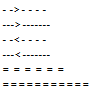
Legen Sie fest, ob es sich um fortlaufende oder individuelle Profile sowie um Einzel- oder Zwillingsprofile handelt. Sie können diese Einstellung auch verwenden, um asymmetrische Profile, wie z. B. Winkel, durch Wechseln der Erstellungsrichtung zu drehen.
| Option | Beschreibung |
|---|---|
|
|
Wählen Sie aus den folgenden Optionen:
|
Versatzende
| Option | Beschreibung |
|---|---|
|
Ende 1/2 verschieben |
Legen Sie den Anfangs- und Endversatz fest. Verschieben 1 ist der Anfangsversatz und Verschieben 2 ist der Endversatz. |
Teilposition
| Option | Beschreibung |
|---|---|
|
In Ansicht |
Definieren Sie die Teilposition auf der Arbeitsebene. |
|
Drehung |
Definieren Sie die Drehung des Teils um seine Achse auf der Arbeitsebene. |
|
In der Tiefe |
Hierüber definieren Sie die Position des Teils in der Tiefe. |
Registerkarte Parameter
Verwenden Sie die Registerkarte Parameter , um die Anzahl und Platzierung von Profilen zu definieren.
Profile
| Option | Beschreibung |
|---|---|
|
Anzahl der Profile |
Hiermit definieren Sie die Anzahl der in Richtung X- und Y-Achse erstellten Profile. |
|
Abstand zwischen den Profilen |
Definieren Sie den Abstand zwischen den Profilen in x- und y-Richtung. |
|
Type Verteilung in X Type Verteilung in Y |
|
|
Globaler Versatz |
Die hier definierten Versätze werden zu den im Modellkoordinatensystem gepickten Punkten hinzugefügt. |
|
Verbinden |
Wählen Sie aus, ob die Profile in x, y oder in beide Richtungen erstellt werden. |
|
Ausführung |
Geben Sie die anzuwendende Eigenschaft der Oberfläche ein. |
|
Anmerkung |
Geben Sie die erforderlichen zusätzlichen Informationen ein. |
|
Name des Herstellers |
Geben Sie den Namen des Herstellers ein. |
Registerkarten Prof.// X_m / Prof.//Y_m
Auf den Registerkarten Profil definieren Sie die Profileigenschaften in Richtung X- und Y-Achse.
Profile
| Option | Beschreibung |
|---|---|
|
Profil |
Wählen Sie das Profil aus dem Profilkatalog aus. |
|
Option |
Beschreibung |
Standard |
|---|---|---|
|
Pos. Nr. |
Präfix und Startnummer für die Teilepositionsnummer. Einige Komponenten verfügen über eine zweite Feldreihe, in der Sie die Positionsnummer des Montageteils eingeben können. |
Die Standard-Teil-Startnummer wird in den Komponenten-Einstellungen unter festgelegt. |
|
Material |
Material. |
Das Standardmaterial wird im Feld Material der Teile in den Komponenten-Einstellungen unter festgelegt. |
|
Name |
Name, der in Zeichnungen und Listen angezeigt wird. |
| Option | Beschreibung |
|---|---|
|
In der Ebene |
Teilposition auf der Arbeitsebene. |
|
Drehung |
Drehung des Teils um seine Achse. |
|
In Tiefe |
Position des Teils in der Tiefe. |
Prop._m Registerkarte
Verwenden Sie die Registerkarte Eigenschaften , um die Oberflächenbehandlung, den Kommentar und den Hersteller für die Teile sowie den Start- und Endversatz zu definieren.
Eigenschaften
| Option | Beschreibung |
|---|---|
|
Ausführung |
Geben Sie die anzuwendende Eigenschaft der Oberfläche ein. |
|
Anmerkung |
Geben Sie die erforderlichen zusätzlichen Informationen ein. |
|
Hersteller |
Geben Sie den Namen des Herstellers ein. |
|
Klasse |
Geben Sie eine Klasse für das Teil ein. |
|
Ende 1/2 verschieben |
Das erste Feld ist der Startversatz des ersten Trägers. Das zweite Feld ist der Endversatz des ersten Trägers und auch der Startversatz des zweiten Trägers (und aller anderen Träger bis zum letzten Träger). Das dritte Feld ist der Endversatz des zweiten Trägers (und aller anderen Träger bis zum letzten Träger) sowie der Startversatz des letzten Trägers. Das vierte Feld ist der Endversatz des letzten Trägers. |